【PC】カンタン爆速!調べ物のためのショートカットキー【筆者は効率化の鬼】

はじめに

調べ物が早いと、良いことづくめです。例えば、
分からないとき、すぐ調べて解決・学習できる。
考えごとをするとき、考えることに集中できる。
といったメリットがあります。
この記事では、効率化の鬼である筆者(私です)が選び抜いた、パソコンのショートカットキーを紹介します。
自己紹介します。(↓)
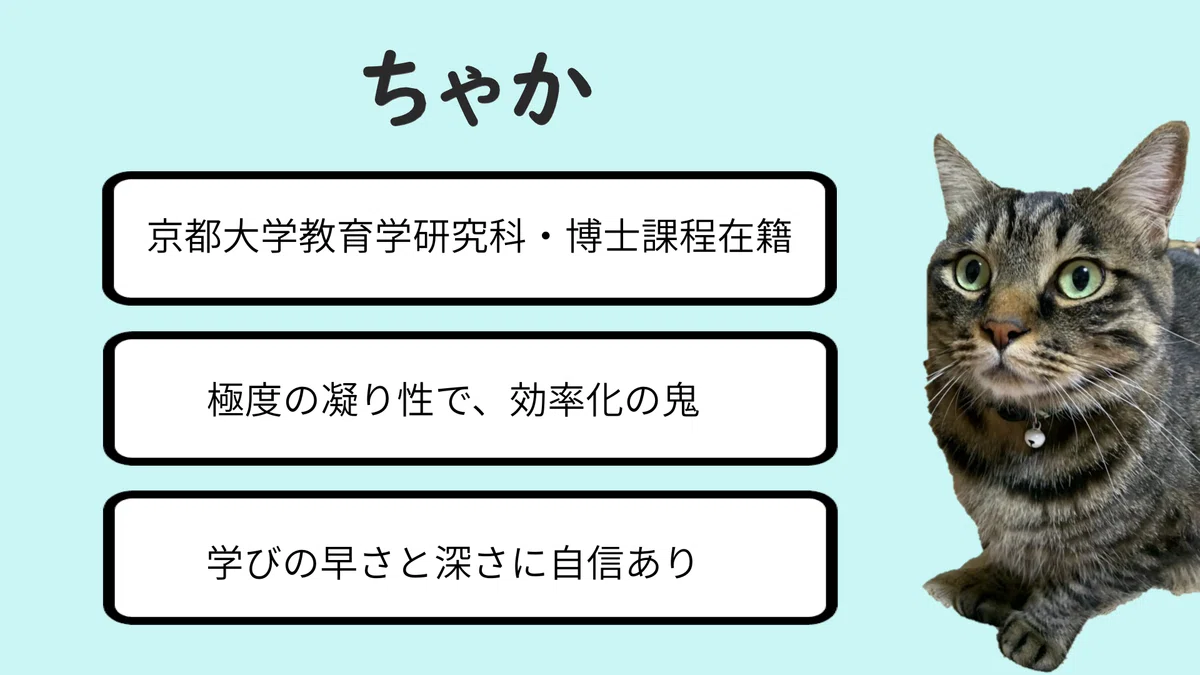
では、本文にどうぞ。
💡この記事は、Windowsパソコン用です。
実際にボタンを押しながら読むことをオススメします。

①たった3ステップ。手軽に調べたいとき!
例えば、noteの記事を読んでいるとします。
「なんか気になるな?」とググりたくなるときが、ありますよね。
そんなときには、この3ステップ:
タブを開き、(「Ctrl」+「T」(「N」でも可))
文字を打ち込んでググり、(文字入力→「Enter」)
終わったら消す。(「Ctrl」+「W」)
たったそれだけです。
イメージは、こんな感じです。↓

はやくないですか?
(すみません、若干詐欺ってます。gif画像サイズを小さくするために、1.5倍速にしているのです。)
(おまけ)お得なコマンド
・1間違えてタブを消してしまったとき。
→「Ctrl」+「Shift」+「T」
タブの復元ができます。超便利!
もしブラウザ自体を閉じちゃったとしても、大丈夫です。ブラウザをもう一度立ち上げて、上のコマンドを使いましょう。タブが復活します。
・2検索窓にタイピングするのが、ダルいとき。
→単語を選択してから「Ctrl」+「C」で、コピーできます。その後、上の手順でタブを開き、「Ctrl」+「V」でペーストしましょう。
・3長いサイトで、単語検索をしたいとき。
→「Ctrl」+「F」
文字列の検索ができます。
・4そもそもブラウザを立ち上げるところからはじめるとき。
→(準備)あらかじめブラウザをタスクバーにピン止めして、場所を左から1番目にしておく。
→「🔳(windows key。これ。)」+「1」で一発起動!

②一度にたくさん検討したいとき!
例えば、色んなサイトの情報を比べたいとします。
一つ一つサイトを開いて、読んでは戻りを繰り返すのは、大変ですよね。
そんなときには、これ:
まずなんでも良いので検索する。
気になるサイトを、「Ctrl」を押しながらクリックする。すると別のタブで開くので、片っ端から全部開いておく。
「Ctrl」+「Tab」でタブを移動する。見終わったらCtrl + Wで消してもいい。(豆知識:「Ctrl」+「Shift」+「Tab」で逆順移動。)
(おまけ)お得なコマンド
・1後で見たくなりそうなとき。
→「Ctrl」+「D」
「お気に入り」に入れることができます。
・2ページを移動したいとき。
→「Alt」+ 「←」or「→」
前のページに戻る(進む)ことができます。
・3前に閉じてしまったページが気になったとき。
→「Ctrl」+「H」
履歴を表示することができます。検索も便利!
終わりに:まとめ
①「手軽に調べたいとき」

②「一度にたくさん検討したいとき」

いかがでしたでしょうか?
少しでもあなたのお役に立てれば、幸いです。
~次回予告~
「【PC】爆速!メモりながら調べ物をするショートカットキー」(仮題)
次回のテーマは、「メモ」の予定です。
例えば「noteのネタを調べ、爆速でまとめる方法」などを紹介します。
それではまた、別のページでお会いできれば嬉しいです。
ごきげんよう~

続編
私のページ:ほかのページはここからどうぞ。