図解でわかる!Obsidian初心者のためのマークダウン入門【チートシート付き】

こんにちは! エンジニア&教育ライターの小峯です。
Obsidianには高度な機能がたくさんあります。
ですがまずは標準機能である基本的な「マークダウンのみ」でシンプルにノートを書き始めるのが大事!
4年間、Obsidianで知識管理をしていますが、複雑な機能を覚えるより「マークダウン」で丁寧にノートを育てるのがObsidianの本質だと日々感じます。
そこでこの記事では、マークダウンの基本を、はじめからやさしく解説していきます。
Obsidianにそのままコピペできるチートシートに加え、マークダウン練習アプリも配布中!

▼記事を読まずにいきなり「アプリ」で練習してもOK!(PC用)
ダウンロード後、お好みのブラウザで開いてください。そのままマークダウンの練習ができます。
記号で文章を読みやすくするのがマークダウン
ブログやnoteを書くときって「見出し・箇条書き・太字」をつけると読みやすくなります。
こうした装飾をObsidianでも使えるようにする記号が、マークダウンです。記号というと、いかにも難しそうですね。
ですが安心してください。
あなたも無意識のうちに、記号で文章を読みやすくしているんです。すでに「マークダウンっぽい」ことは、誰でもやっている。
例えば下記のように、自分なりの記号(【】、☑、《》)をつけてみる。すると文章は、グッと読みやすくなります。
【占いの種類をざっくり解説】
☑ 《タロット占い》: カードの絵を見て、未来を予想する。
☑ 《占星術》: 星や星座の動きから、運勢を占う。
☑ 《姓名判断》: 名前の漢字の画数で、性格がわかる。
【】・・・見出し
☑・・・箇条書き
《ポイント》・・・太字/強調
今はまだ覚えなくて大丈夫なのですが、上記3つを「マークダウン」で示すと下図のようになります。

(↑ 今はなんとなくイメージするだけでOK!)
しかもマークダウンは世界共通の記号なので、Obsidianやnote、Googleドキュメント等、幅広いアプリで採用されています。
マークダウンを3つ覚えればObsidianは続けられる
まずは3つの記号を覚えれば、十分に整ったノートを作れるようになります。結果的にObsidianを継続しやすくなります。
あとは必要に応じて、使えるマークダウンを増やしていくだけでOK! そもそもよく使うマークダウンは全部で7つくらいしかありません。
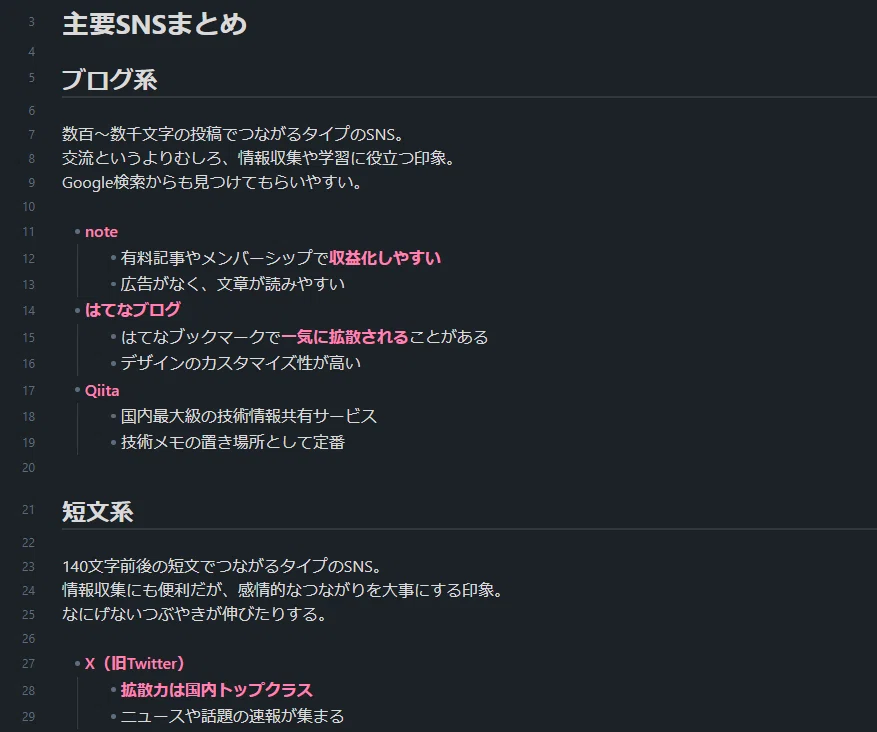
▼「見出し・箇条書き・太字」のみで作成したノート例
まずは「見出し」から確認していきましょう。
1. 見出し
マークダウンはすべて半角で書きます。例えば「# + 半角スペース + 内容」は、見出しになります。

実は「#」1個は見出し1を表わします。
次に「## + 半角スペース +内容」は見出し2。
「### + 半角スペース +内容」は見出し3。
「#### + 半角スペース +内容」は見出し4...…。

このように「#」の数で、見出し1~見出し6を表わせます。
見出しを使ったノート整理例
具体的には下記のように活用します。

Obsidianに打ち込んでみよう(見出し)
手を動かすとすぐに覚えられるのがマークダウンです。
実際に見出し1~3をObsidianに打ち込んでみてください。
# 見出し1
## 見出し2
### 見出し3思ったより簡単に感じるはずです。「#」と「内容」の間に、半角スペースを忘れないようにしてくださいね!
2. 箇条書き

マークダウンはすべて半角で書きますから、箇条書きも半角で記述します。構文は「- + 半角スペース + 内容」です。

「見出し」と「箇条書き」を組み合わせたノート整理例
見出しと箇条書きを組み合わせるだけで、かなり整ったObsidianノートを作成できます。「#」と「-」という、2つの記号(マークダウン)だけでも、威力は抜群です。

Obsidianに打ち込んでみよう(箇条書き)
箇条書きも実際にObsidianに打ち込んでいきましょう。半角↔全角の切り替えにもすぐ慣れるはずです。
- 見出し
- 箇条書き
- 太字
3. 太字・強調

太字・強調は簡単! 「**ポイント**」と書くだけです。要は半角の「**」で両サイドを囲むわけですね。

「見出し」「箇条書き」「太字」を組み合わせたノート整理例

Obsidianに打ち込んでみよう(太字・強調)
見出し・箇条書き・太字の3種類を打ち込んでみましょう。繰り返しになりますが、手を動かすと驚くほどマークダウンがはいってきます!
# 今日習ったマークダウン

- **見出し**
- **箇条書き**
- **強調・太字**
まとめ:マークダウン・チートシート

Obsidianにそのままコピペできるように、マークダウンのチートシートを用意しました。今回紹介した3つだけではなく、他のマークダウンも試せるようになっています。
「記法→使用例→よくある間違い」で構成されているので、Obsidianに保存・コピペしておき、今後の学習に活用してみてください。

なおブラウザで気軽に開けるアプリ版も「ダウンロード」できます。環境にあわせて、使いやすそうなほうを試してみてください!
▼アプリ版
ダウンロードしてお好みのブラウザで開くと動作します。マークダウンのチートシートだけではなく、入力練習もできるアプリです。

▼ダウンロード(PC用)
▼Obsidianコピペ用チートシート
右上の□ボタンをクリックするとコピーできます。
# マークダウン・チートシート
- すべて半角で書く
- 記号のあとに半角スペースを入れる
- ★は記事で習った3つ
## 1. 見出し★
- 記法:`# 内容`(#の数で見出し1〜6)
- 使用例:
````
# 見出し1
## 見出し2
### 見出し3
````
- よくある間違い:`##見出し2`(スペースがない)、`# 見出し1`(全角の#)
## 2. 箇条書き★
- 記法:`- 内容`(Tabキーで1段下げられる)
- 使用例:
````
- 牛乳を買う
- 卵を買う
- Lサイズ
````
- よくある間違い:`-牛乳を買う`(スペースがない)、`ー 牛乳を買う`(全角の長音「ー」)
## 3. 太字・強調★
- 記法:`**内容**`
- 使用例:
````
締め切りは**金曜日**です
````
- よくある間違い:`** 金曜日 **`(内側にスペースがある)、`**金曜日**`(全角の*)
## 4. マーカー(Obsidian独自)
- 記法:`==内容==`
- 使用例:
````
ここが==一番大事==です
````
- よくある間違い:`==一番大事`(片側だけ)、`==一番大事==`(全角の=)
## 5. 番号付きリスト
- 記法:`1. 内容`
- 使用例:
````
1. 資料を読む
2. 感想を書く
3. 提出する
````
- よくある間違い:`1.資料を読む`(スペースがない)、`1、資料を読む`(全角の読点)
## 6. タスク(チェックリスト)
- 記法:`- [ ] 内容`(未完了)、`- [x] 内容`(完了)
- 使用例:
````
- [ ] 企画書を送る
- [x] 会議室を予約する
````
- よくある間違い:`- [] 企画書を送る`([ ]の中にスペースがない)、`-[ ] 企画書を送る`(-のあとにスペースがない)、`- [ ]企画書を送る`(]のあとにスペースがない)
- ヒント:チェックボックスをクリックすると、自動で`- [x]`に変わる
## 7. 引用
- 記法:`> 内容`
- 使用例:
````
> 失敗は成功のもと
````
- よくある間違い:`> 失敗は成功のもと`(全角の>)
## 8. ノートへのリンク(Obsidian独自)
- 記法:`[[ノート名]]`([[と打つとノートの候補が出る)
- 使用例:
````
詳しくは[[会議メモ]]を見る
````
- よくある間違い:`[[会議メモ]]`(全角のカッコ)、`[会議メモ]`(カッコが1つだけ)
## 9. 外部リンク(Webページ)
- 記法:`[表示する文字](URL)`
- 使用例:
````
[noteのトップ](https://note.com)
````
- よくある間違い:`[noteのトップ] (https://note.com)`(]と(の間にスペース)、`[noteのトップ](https://note.com)`(全角のカッコ)
## 10. 画像
- 記法:`![[画像の名前.png]]`(Obsidianに保存した画像)、``(ネット上の画像)
- 使用例:
````
![[ホワイトボード.png]]
````
- よくある間違い:`[[ホワイトボード.png]]`(先頭の!がないと、画像ではなくリンクになる)
- ヒント:画像をノートに貼り付けると、自動で`![[ ]]`の形で入る
## 11. インラインコード
- 記法:`` `内容` ``(バッククォート1つではさむ)
- 使用例:
````
`Ctrl + C` でコピーする
````
- よくある間違い:`` 'Ctrl + C' ``(シングルクォートの'を使っている)、`` `Ctrl + C` ``(全角の`)
- ヒント:バッククォート(`)は、日本語キーボードなら Shift + @ で打てる
## 12. コードブロック
- 記法:1行目と最後の行に `` ``` `` を書き、その間に内容を書く
- 使用例:
````
```
print("こんにちは")
```
````
- よくある間違い:最後の `` ``` `` を忘れる(それより下の文章が全部コードになる)、`` ''' ``(シングルクォートを3つ使っている)***
【PR】AI業務効率化のご案内

「AI活用が頭打ち。もっと深く業務に組み込みたい」と悩んでいる「個人事業主・中小企業」の方に向けた、AI活用支援サービスを展開中。
AI活用講座(受講生251名・レビュー★4.1)の講師が、
「音声相談60分+業務プロンプト5本」を、
3,000円(税込)で提供いたします。
▶ 詳細はこちら