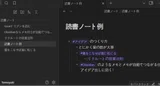
【Obsidian】7分後にはできる! コピペで使える”自動”「目次」の作り方(Dataview入門)

Obsidianのフォルダ整理が大変! リンク集を手動で作るのはダルい…
そんな悩みを7分後には解決する、コピペで使えるコードを用意しました。
カスタマイズされた”自動”「目次(リンク集)」を今日からノートに埋め込み放題です!
Dataview(データビュー) と聞くと、「そんなんエンジニア向けっしょ」と、思われるかもしれません。
ですがExcelのsum()関数なみに簡単! あなた向けの「目次」や「目次専用ノート」をバンバン作れてしまう優れものです。
では早速手順を見ていきましょう!
【PR】

Kindle Unlimitedなら追加料金0円。セール価格390円で読めます。
「Pythonの文法は覚えたのに、いざコードを書こうとすると手が止まる…」
そんなPython迷子の方に向けて、AIアプリを作りながら基本構文を学び直すKindle本を作りました。
Gemini APIを使ったAIチャットボット、CSV分析、占いアプリなど、実際に動くアプリを作りながら、変数・条件分岐・ループ・関数・クラスを“使える知識”に変えていきます。
📘 『Python再入門:AIアプリ開発で学ぶ基本構文の教科書』
✅ Kindle Unlimited対象:0円
✅ セール中:390円
✅ Python歴1〜3か月の初心者向け
Pythonをもう一度やさしく学び直したい方はコチラ
手順1:コミュニティプラグインを「ON」にする
まず、外部プラグインを使える状態にします。
画面左下の歯車マーク(設定)をクリックします。
左メニューの「コミュニティプラグイン」を選択します。
「コミュニティプラグインを有効化」というボタン(緑枠内)をクリックします。


手順2:Dataviewを検索してインストール
機能がONになったら、いよいよインストールです。
同じ画面にある「閲覧(コミュニティプラグイン内)」ボタンをクリックします。
検索バーに Dataview と入力します。
一番上に出てくる(Michael Brenan氏作の)Dataviewを選択し、「インストール」をクリックします。


手順3:忘れずに「有効化」する(最重要)
ここが一番の罠です! インストールしただけでは、プラグインは動きません。
インストールが終わるとボタンが変わります。
「有効化(緑枠内)」というボタンを必ずクリックしてください。

これで導入は完了です! 新規ノートや既存ノートに以下のコードをコピペ、プレビュー画面(閲覧モード)にしてみてください(```dataviewも含めて黒背景の中身をそのまま選択&コピペしてください!)。
```dataview
list from #好きなタグ名
```バッククォート(`)3つで、list from #好きなタグ名を囲み、上のバッククォート(@+SHIFT で入力)3つの右側にdataviewと書くのがポイントです(といってもコピペすればいいだけなので、バッククォートなんて言葉は忘れてもOK!)。
例えば、
```dataview
list from #学習法
```
と書くだけで、私のObsidianでは下記のように目次が爆誕します。

加えて、以下のようにlimit 5やlimit10を末尾につけると、「好きなタグ名」が付いているノートの【表示数】をコントロールできます。
例えば、#学習法が多すぎ! と感じたら、
```dataview
list from #学習法 limit 3
```と書くと下記のように、3つだけ「#学習法」が付いた目次を作ることが可能!

加えてandやorで何個でもタグを組み合わせられます。例えば「アイデア」のノートと、「読書メモ」のノートがある場合…
を使えば、 #アイデア と #読書メモ の2つのタグを同時にもつノートを目次化できます。反対にorを使って、
とすると、 #アイデア を持っているノートと、 #読書メモ を持っているノートの目次を自動生成することが可能!
「アイデア」と「読書メモ」のノートを組み合わせた目次を自動生成すれば、noteのネタ専用の目次ノートができますよね!
思付きと知識を合体させると記事になる、というのは3,000本以上記事を書いてきたライター経験からも明らか。
list from #アイデア or #読書メモ の一行で、”noteネタノート”ができちゃいますね!
まとめ:list from #好きなタグ名 limit 表示数 ←目次を自由に作れる
```dataview
list from #好きなタグ名 limit 表示数
```
この決まり文句さえ覚えてしまえば、sum()関数のように、「#好きなタグ名」「表示数」を変えるだけで、まとめノートの中や、専用の目次ノートに自由自在に一覧が作れます!
新規ノートにも既存ノートにも対応しているので、ノートの好きな位置にコピペだけで、好きなタグ、表示数で「自動挿入」してみましょう。
本当に7分以内に目次ができるので、ぜひ試してみてくださいね。
以上、教育ライター兼エンジニアの小峯でした!
【PR】

Kindle Unlimitedなら追加料金0円。セール価格390円で読めます。
「Pythonの文法は覚えたのに、いざコードを書こうとすると手が止まる…」
そんなPython迷子の方に向けて、AIアプリを作りながら基本構文を学び直すKindle本を作りました。
Gemini APIを使ったAIチャットボット、CSV分析、占いアプリなど、実際に動くアプリを作りながら、変数・条件分岐・ループ・関数・クラスを“使える知識”に変えていきます。
📘 『Python再入門:AIアプリ開発で学ぶ基本構文の教科書』
✅ Kindle Unlimited対象:0円
✅ セール中:390円
✅ Python歴1〜3か月の初心者向け
Pythonをもう一度やさしく学び直したい方はコチラ
▼Obsidianの基本~応用まで一気に学べる無料マガジン▼