【コピペでOK】Obsidianが最強ツールに!Gemini CLIを秒速でインストールする手順(Windows版)

「Obsidianのめんどうな操作は、Geminiにお願いしたい!」
「けれどもGemini CLIってなんか難しそう…」
「でもGemini 2.5 PROがGoogleアカウントさえあれば無料は魅力.…」
この記事では、Windowsパソコンをお使いのすべての方、特にプログラミング経験のない方でも安心して設定できるよう、コピー&ペースト中心のステップ・バイ・ステップで、Obsidian×Gemini CLIを構築する方法をお伝えしていきます。
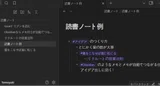
10分後にはこんな画面になっていますよ!
【企業・メディアご担当者様へ】
公式note・オウンドメディアの検索流入を増やす、AI×SEOのコンテンツ制作を支援しています。自身のnoteでは、月間9,305PVから81,112PVまで成長させました。
▶ AI×SEO・コンテンツ制作支援の詳細を見る

実は簡単なので、一緒にセットアップしていきましょう。
ステップ1:準備編 - 必要なツールを揃えよう
まず、Geminiを動かすための土台となる「Node.js」というツールをPCにインストールします。
「Node.jsって何?」と不安に思う必要はありません。これは、便利なツール(今回の場合はGemini)をあなたのPC上で動かすための**「共通の実行エンジン」**のようなものだと思ってください。これを一つ入れておくだけで、世界中の様々な便利ツールが使えるようになります。
① Node.js公式サイトにアクセスします。
② 緑色のボタンをクリックします。

③ Windoesインストーラー(.msi)をクリックします。

④ ダウンロードしたファイルを開き、あとはインストーラーの指示に従って「Next」や「Install」をクリックしていくだけで完了です。特に設定を変える必要はありません。
これで、最初の準備は完了です。簡単でしたね。
Node.jsが何かわからなくても、まったく問題ないです。簡単にいえば、Node.jsはGemini CLIを動かす「土台」を意味します。
ステップ2:インストール編 - Gemini CLIをWindowsに入れよう
次に、主役である「Gemini CLI」をあなたのPCにインストールします。CLIとは「コマンドライン・インターフェース」の略ですが、要は「コマンド(命令文)で動くGemini」のことです。しかも月額数千円のGeminiが無料で使えます。
キーボードのWindowsキーを押し、検索バーに「cmd」と入力します。「コマンド プロンプト」というアプリが表示されるので、クリックして起動してください。黒い画面が出てきても、怖がらなくて大丈夫です。
表示された黒い画面に、以下のコマンドをコピー&ペーストして、Enterキーを押してください。
👇これをCtrl+Cでコピーし、Ctrl+Vで張り付けてENTERでOK

npm install -g @google/gemini-cliステップ3: WindowsにGeminiの居場所を教えよう(最重要)
さて、ここがこの記事で最も重要で、あなたのPCを一つ上のステージに引き上げるためのステップです。
今の状態は、あなたの家に優秀な執事(Gemini)がやってきたのに、あなたがその執事室の場所を知らないようなものです。これから、PCに「geminの居場所」と、その居場所への道筋(Path)**を教えてあげます。
Geminiの居場所を確認する
先ほどの黒い画面(コマンドプロンプト)で、以下のコマンドを打ち込んでEnterキーを押してください
「npm config get prefix」のnpm~prefixをcmdにコピペします(Ctrl+C→Ctrl+V)
C:\Users\あなたのユーザー名\AppData\Roaming\npm のようなパス(文字列)が表示されるはずです。これがGeminiの居場所です。この文字列をマウスで選択してCTRL+Cでコピーし、メモ帳などに貼り付けておきましょう。
Windowsに道筋を教える
さあ、いよいよ設定です。画像を見ながら、ゆっくり進めていきましょう。
① キーボードのWindowsキーを押し、「環境変数」と入力。「システム環境変数の編集」をクリックします。
② 出てきたウィンドウで「環境変数...」ボタンをクリックします。
③ 上半分の「ユーザー環境変数」のリストから「Path」を選び、「編集...」ボタンをクリックします。
④ 右側の「新規」ボタンを押し、先ほどメモ帳にコピーしたGeminiの居場所のパスを貼り付けます。
⑤ 「OK」ボタンをすべてのウィンドウで押して、設定を完了します。
確認作業
新しいコマンドプロンプトを起動して(ここ重要です!)、以下のコマンドを打ってみてください。
gemini --version下記画面のようにバージョン番号がでれば成功です!

ステップ4:実践編 - ObsidianからGeminiを呼び出そう!
いよいよObsidianとの連携です。ここでは、Obsidianの非常に便利なプラグイン「Obsidian Terminal」を使います。
プラグインのインストール
Obsidianの「左下の⚙設定」→「コミュニティプラグイン」を開き、「閲覧」をクリックします。
検索窓に「Terminal」と入力し、出てきたプラグインをインストールし、有効化します。
するとObsidian画面の左メニューに下記の緑枠のように四角いボタンが出現します。

このボタンを押すと、画面上部に選択肢がでてきます。そこで、
"".integrated. win32IntegratedDefault.
を選択! すると画面下部にcmdのような真っ黒いコンソールが出現しますね。

この黒いコンソール。なにやら難しいオーラを放っていますが、実はめちゃくちゃ簡単です。
ただたんに、
gemini
とだけ入力し、Enterを押すだけ!
10秒~30秒ほど待っていると…

あとは下方向にスクロールすると、

上記画像のように「質問ボックス」が出てきます。
例えば、
「Gemini CLIをObsidianで使い倒すコツ」についてのノートを新規作成して完成させて
と入力してみましょう。

無事に新規ノートが作成されました!
今後は要約に翻訳、ブレストなどなど、なんでもござれです。
【使い方のコツ】
半角「@」を入力すると参照してほしいノートを選択できます。
【企業・メディアご担当者様へ】
公式note・オウンドメディアの検索流入を増やす、AI×SEOのコンテンツ制作を支援しています。自身のnoteでは、月間9,305PVから81,112PVまで成長させました。
▶ AI×SEO・コンテンツ制作支援の詳細を見る
まとめ:あなたの知的生産は、今日から新しいステージへ
少し手順は多かったかもしれませんが、一つ一つは簡単な作業だったはずです。
あなたは今、Obsidianから離れることなく、思考の流れを止めずに、いつでもAIの力を借りられる環境を手に入れました。
長文の議事録を選択して、要点を抽出する。
新しいアイデアのキーワードを選択して、関連アイデアをブレインストーミングしてもらう。
書いた文章を選択して、より良い表現にリライトしてもらう。
使い方は無限大です!
【企業・メディアご担当者様へ】
公式note・オウンドメディアの検索流入を増やす、AI×SEOのコンテンツ制作を支援しています。自身のnoteでは、月間9,305PVから81,112PVまで成長させました。
▶ AI×SEO・コンテンツ制作支援の詳細を見る