DAZ StudioをWindowsで使うとファイルパス内の日本語で起こる不具合を解消する

Windowsの「ドキュメント」を「Documents」に変え、DAZ Studioでファイルパスに日本語が含まれると起こる不具合を解消する方法を紹介します。
★ 2025年2月14日時点の情報:インストールする前に「Documents」に変える方法だと、その時点の状態でいろいろと面倒になる可能性があるので、インストール後に「Documents」フォルダーを作ってユーザーデータをコピーする方法を以下の記事で紹介しています。
「OneDrive」フォルダー直下にある「ドキュメント」などの日本語のフォルダー名は、通常のファイル名の変更方法では英語にできないので、これを英語名に変更する方法を無料エリアで紹介します。

DAZ Studioを新規にインストールして使い始める前にこれを行っておくと、ファイルパスに日本語が含まれなくなり不具合が起こりません。
有料エリアでは、すでにDAZ Studioをインストールし使い始めた後で不具合が起こる場合の個人的な対処方法を紹介します。
インストール前にやるべきこと
「ドキュメント」を「Documents」に変更しておけば、フォルダー名やファイル名に日本語を使わないことを徹底すれば、ファイルパスに日本語を含むことが無くなり不具合が発生しません。
「Documents」に変える
日本語版Windowsでは、「ドキュメント」フォルダー内に隠しファイルとして存在する「desktop.ini」内の定義で「Documents」フォルダーを「ドキュメント」に変換しています。
(desktop.iniはエクスプローラ上では見えない)
つまり、この定義をDAZ Studioインストール前に「Documents」に変えておけば、中身はそのままでフォルダー名を「Documents」としてDAZ Studioも扱うので不具合は回避できます。
「メモ帳」を開きます。

メニュー「ファイル > 開く」を選択。

ファイル選択画面には「desktop.ini」は表示されないので、ファイル名に「desktop.ini」と手打ち入力し開きます。

他のアプリでこの変更による不具合が起こらないとも限らないので、念の為に「desktop.ini.txt」などの名前を付けて保存しておくことをオススメします。

保存後は、再度「desktop.ini」を開き直します。

「LocalizedResouceName=」の後ろを削除し「Documents」と手入力し変更します。
ピクチャー、ドキュメントなどのフォルダー名称は変更可能でしょうか? >>> マイクロソフト コミュニティ
(マイクロソフトアカウントでサイトにログインすると開けます)
メニュー「ファイル > 保存」を選択し、内容を上書き保存します。

エクスプローラでファイル名が変更されているかを確認します。

ただし、上にスクロールすると、従来どおり「ドキュメント」のままの表示部分もありますが、このままでOKです。

DAZ Studioをインストールし使う
以後は、通常通りDAZIM(DAZインストールマネージャー)をインストール後に、DAZIMでDAZ Studioおよび関連するコンテンツやプラグインなどをインストールします。
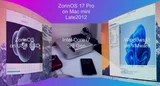
Mac mini Late2012にインストールしたZorinOS(Linux)の無料VMwareでWindows11を動かしDAZ Studioをインストールし動かした記事は以下です。
ファイルパスに日本語が含まれると?
DAZ Studio自体は複数の言語に対応(日本語版は無い)しているので、「Genesis 9 Starter Essentials」などDAZ3Dが開発しプリインストールで提供しているコンテンツは、ファイルパスに日本語が含まれていても問題なく動作します。
しかし、DAZ3Dサイトで(有料 / 無料)販売し提供しているコンテンツの中には、DAZ3D以外のサードパーティー製の個人クリエーターが提供しているものが多いので、これらに関しては日本語などの2バイト文字に対応していないものも多く、このために不具合が起こる場合があります。
さらに、DAZ3D以外のサイトで提供されているコンテンツの多くも同様です。
私が経験した不具合と対策には以下のようなものがあります。
DAZ Importerの受け渡しフォルダー(DAZ2Blender)をルート直下(C:)に置く
Face Transfer 1 / 2に読み込む顔画像のフォルダーをルート直下(C:)に置く
後からインストールした髪や衣装が使えない


「ドキュメント」のままでDAZ Sudioをインストールして使っていると、ファイルパスに日本語が含まれることによる不具合が発生します。
以下の有料エリアでは、私が行っている個人的な対処方法を紹介します。
この記事が、少しでもあなたのお役に立てれば幸いです。