
Vantage Trading 口座~MT5操作まで

【1】 口座開設
1-1 口座開設
使用する証券口座はVantage Trading(ヴァンテージ)です!
皆さんが同じ環境でトレードできるよう、統一しています。
※MT4、MT5は好きなものでOKです
https://www.vantagetradings.com/open-live-account/?affid=NzE0MDIwNQ==
↑上記のURLから作成できます✨
このリンクから登録した場合のみ
初回ボーナスが適用されますので、手順に従って進めてくださいね👀
すでにVantage Tradingの口座をお持ちの方
追加口座の開設でDiscordの限定配信にご参加いただけます😊
追加口座の手順については、こちらのnoteにまとめています👇
■開設方法
口座開設で分からない事があったらすぐ聞いてくださいね!
まず下記の口座開設の『URL』をタップして下さい
https://www.vantagetradings.com/open-live-account/?affid=NzE0MDIwNQ==
すると下記の画面が出てきます。


1-2 口座開設を進める
ブラウザに戻ると
『認証コードを入力』
『居住国』
『Vantageログイン時のパスワード』
を入力する画面になっているので各項目入力していきます!

『口座開設する』をタップすると下の画面が出てきます!

『次へ』をタップすると『口座開設』と記載された
画面が出てきます!

これで口座開設は完了しました!

次はトレードする為に『本人認証(ID認証)』を進めていきます!
1-3 口座開設を進める
『ID認証』をタップすると以下の画像が出てきます!

『提出する』をタップしたらこの表示になります!

本人確認に関しては3~10分で終わることもありますが、最長では24時間かかることもあるので確認完了するまでお待ちください!
⚠️注意事項⚠️
口座開設ができたら、確認しますので
私のLINEに【開設完了】とご連絡お願いします✨
※名前や住所など個人を特定する情報は私の方には伝わらないのでご安心ください。
※おおよそですが、通貨など確認できるので今後の配信で活用させていただきます。
【2】 運用資金の入金方法
※作成時時点なので多少変更などあります
2-1 入金前の確認事項 『入金ボーナスについて』
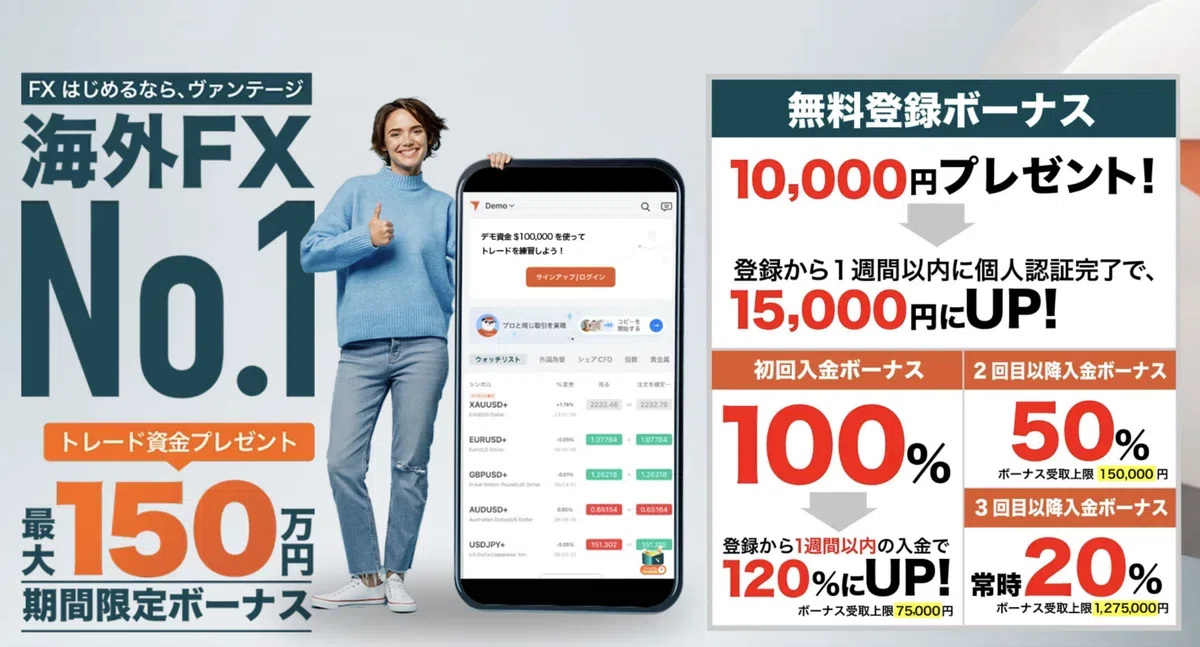
最低資金でいうと
5,000円(クレカ入金のみ)からスタートができます👀
ただ、投資は基本的に資金が多ければ多いほど有利です!
みなさんには「初回入金ボーナス」 を有効的に活用してほしいと思っています!
62,500円がもっともお得に還元されます!

ちなみに5万円の入金であればボーナスを含めて12万円でスタートできるので生活に支障がない方は””5万円以上の入金を推奨””しています!
2回目以降もボーナスは付与されますが、初回が一番ボーナスが大きいのですぐに追加できる資金があるなら最初にまとめて入金したほうがかなりお得です。
2-2アカウントの確認
ID認証(本人確認)が終わったら
『私のプロフィール欄』にこのように表示されます!

左上のメニューから「取引口座」をタップ!

ここに表示されている7桁の数字が口座番号です!
(メールでも届いてます)口座番号を確認して入金に進みます!

2-3 資金の入金
左上のメニューから
「資金」⇨「資金を入金する」をタップ!

オススメはこちらの
「銀行振込」か「クレジットカード」です!
まず銀行振込の場合を説明しますね👍

上がオススメ銀行、
下が何かあった際のセカンド銀行になっています!
上を選択して進んでください!

2-4 銀行振込の場合
口座番号が正しい物か確認して入金額を入力してください!
銀行振込は最低 2万円からになります!

入力内容を確認して「提出する」をタップ!
振込先をしっかり確認してくださいね
という内容の注意事項が表示されます!
青い「同意ボタン」をタップ!

2-5 銀行振込の場合
銀行振り込み情報をここで確認してください!

銀行振込が終わったら、「Paid」をタップ!

反映待ちになるので「ホームページに戻る」をタップ!

2-6 クレジットカード入金の場合
左上のメニューから
「資金」→ 「資金を入金する」をタップ!

今回は「クレジットカード」をタップ!

口座番号が正しいか確認します!

2-6 クレジットカード入金の場合
入金額を入力してください!
クレカ入金は最低 5,000円からになります!

入力内容を確認して「提出する」をタップ!

お使いのカード情報を入力して入金を進めてください!

これで運用資金の入金は完了です!
あとは資金の反映待ちになります👍
銀行振込であれば翌日反映され
ネットバンキングであれば当日反映されるというケースが多いです!
クレジットカード入金は基本即日反映ですが
混んでいる場合は遅くなったりもするのでお待ちください!
※一部カードの種類によって弾かれる場合もあります※
資金反映された後の実際にトレードする流れを説明していきますね👀
MT4かMT5、どちらでも大丈夫です。
初心者の方だとシンプルな機能だけ充分なのでMT4で説明していますが、MT5でも操作は概ね同じなので問題ありません。
迷うくらいなら同じMT4で揃えておきましょう。
【3】 MT4のダウンロード『IPhoneの場合』
他のデバイス(Mac・Windows・Android)でのログイン方法は
各noteでまとめています👇
【Android】
【Mac Book】
【Windows PC】
3-1 MT4のダウンロード方法
まずはMT4のアプリのインストールから進めていきます。
下記はそれぞれのデバイスのダウンロードリンクです🔗
【IPhone版】
https://download.mql5.com/cdn/mobile/mt4/ios?hl=en
【Android版】
https://play.google.com/store/apps/details?id=net.metaquotes.metatrader4&pcampaignid=web_share
【PC Mac版】
https://download.mql5.com/cdn/web/metaquotes.software.corp/mt4/MetaTrader4.pkg.zip
【Windows版】
IPhoneの場合のダウンロード・ログイン方法を説明していきます。

挨拶が表示されるので、「承認」をタップ!

口座は既に作っているので右上の「キャンセル」をタップ!

3-2 MT4のログイン方法
「既存のアカウントにログイン」をタップ!

先ほど口座開設した『Vantage 』と入力!

メールに届いている口座情報を基に入力していきます!

3-3 MT4のログイン方法
IDとパスワードを入力後「サインイン」をタップ!

この画面が表示されたらログイン完了です!

【4】 MT4 取引画面の名前
『気配値』には各通貨のレートや詳細情報が載っています!

『チャート』には選択した通貨の価格変動が表示されます!

『トレード』には現在保有しているポジションが表示されます!

『履歴』にはトレードした結果が表示されます!

『設定』には自分の口座情報が載っています!

【5】取引の練習(例はiPhone表示)
分かりやすい『ドル円』で説明していきます。
気配値の欄から 「USDJPY 」をタップ!

『トレード』をタップ!

ロット数(賭け金)はしばらく「0.01」固定で
慣れてきたらあげていきましょう。
練習なので売り、買いどちらを選んでも大丈夫です!
迷ったら買いで入りましょう!

5-1 取引方法の説明
ポジションを持ってすぐは赤字でマイナス表記になります!
(スプレッドが広い証券会社だとこの最初のマイナスが大きいです)

青字になったらプラスです!
練習なので6円で決済します😊

ポジションの欄から決済するポジションを
右スワイプして☑ボタンをタップ!

5-2 取引方法の説明
真ん中のオレンジをタップ すると決済完了になります!

これだけで利益が出ました!
練習なので少額でしたが、この流れでロット数をあげれば
決済する際利益も大きくなりますが、
損失の場合も大きくなる為、注意が必要です!

取引の練習は以上です!
私の配信を見て取引する前に
自分で『3回は必ず』練習しておいてください👍
(いきなり本番は失敗します!)
練習が終わったら、
私の配信に参加して取引をしてみて下さい😊
取引に関しては何か質問があれば
個人LINEで気軽に聞いてくださいね👀
【6】最後に
最終確認ですが、
①口座開設
②資金の入金
③MT4(またはMT5)のログイン
④取引の練習
以上4点は全て終わりましたか?
全て終わったら「完了」と私のLINEに送ってください👍
では、これから一緒に利益を出していけるように頑張っていきましょう!

