SAMUNE PRESSを1ヶ月半使ったら、開発者に「そんな使い方は想定してなかった」と言われました

更新情報
9/2 SAMUNE PRESSを組み込んだAIエージェント運用についてを追記しました。
10/11 期限の過ぎた案内を整理しました。2026年10月現在も、アイキャッチと挿絵の制作に使っています。
こんにちは、みふゆです。
今朝の話です。
KITAcoreさんが投稿された、SAMUNE PRESSの記事に、普段の使い方をコメントしました。
すると、KITAcoreさんから返ってきたのが、
「そんな使い方は、想定してなかった!!」
……そうなの?🤣
私、ずっとこの使い方してるんだけど。
ということで今回は、SAMUNE PRESSを約1ヶ月半使っている私が、実際にどう使っているかを書いてみます。

ちなみに、この記事は依頼されて書いているPR記事ではありません。
私はKITAcoreさんのメンバーシップにも入っていません。
普通に自分で買って、普通に使っています。
というか。
かなり欲しくて買いました。

読んだら面白い。でも、読む人を連れて来れない。
SAMUNE PRESSを知った頃、私はちょうどアイキャッチで悩んでいました。
妄想世界旅行の記事は、記事の中で使っている旅行画像をそのままアイキャッチにできます。
でも、それ以外の記事は違いました。
タイトルと本文は合ってる。
でも、
アイキャッチが合ってない。
魅力的じゃない。
ずっと、そこが気になっていました。
もっと短く言うと、
読んだら面白い。
でも、読む人を連れて来れない。
これが悩みでした。
私は、アイキャッチを記事の「顔」だと思っています。
読者はアイキャッチを見て、「こんな記事なのかな」と中身を想像します。
でも、読んでみて思っていた内容と違ったら、続きを読んでもらえないこともある。
だから欲しかったのは、ただ派手で目立つ画像ではありませんでした。
本文に合っていて、目を引く。
タイトルともちゃんとつながっている。
そんなアイキャッチを作りたかったんです。

ティザー版で「なにこれ?!!」となった
そんな時に、SAMUNE PRESSのティザー版を3日間使わせていただきました。
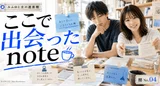
実際にティザー版で作ったのが、これです。

▶︎ 記事はこちら
できた瞬間、
「なにこれ?!!」
と思いました。
今見ると、正規版を使って作っている現在のアイキャッチほど洗練されてはいません。
でも、その時の私にはかなり衝撃でした。
今までずっと噛み合わなかった、
本文。タイトル。アイキャッチ。
それが、初めて一本につながった感じがしたんです。
これがやりたかった。
しかも、その時はまだティザー版。
全機能が使える状態ではありませんでした。
それでもここまでできた。
だったら、こう考えます。
「正規版なら、もっと効果的なアイキャッチが作れるんじゃない?」
そりゃ、欲しくなります🤣

それはもう、販売開始に並ぶでしょ🤣
ティザー版を3日間使って、
「これは買わなきゃいけない!!」
となりました。
しかも正式販売では、販売開始から数量限定で少し安く買える予定。
それは並ぶでしょ🤣
販売予定時間は20時。
私は5分前からPCの前で待機。
20時になった瞬間、画面を更新しまくって、
そのまま1番に買いました。
これは本当です。
KITAcoreさんに聞いてください。笑

でも、買う前はこう思っていました
とはいえ、ティザー版を使った時、私はこんなことも思っていました。
「言ってもプロンプトビルダーだから、やり方が分かったら、使わなくても同じくらいのクオリティを出せるんじゃない?」
……違いました。
約1ヶ月半経った今も、普通に使っています。
むしろ、使っているうちに、自分なりの使い方がどんどん増えました。
今は、妄想世界旅行以外のnoteアイキャッチや挿絵を作る時には、SAMUNE PRESSを使っています。
ここからは、私が今、実際にどう使っているのか。
その話をします。

私は、本文をそのまま入れていません
SAMUNE PRESSには、記事本文を入れる場所があります。
この項目は3,000文字までOKなので、その範囲内なら記事を全文貼ることも可能です。
ですが、私は記事の本文をそのままSAMUNE PRESSには入れません。
先に別スレッドで記事を全文読んでもらって、
「この記事で一番見せるものは何か」
を出してもらっています。
私はこれを、「ログ出し」と呼んでいます。

実際のログでは、「この記事はこういう話」だけではなく、
表では何を扱っているのか。
その奥では何が起きているのか。
一番強い発見は何なのか。
そんなところまで拾ってもらいます。
そうすると、
「じゃあ、アイキャッチではここを見せよう」
が決めやすくなりました。

ログだけじゃなく、素材も一緒に渡しています
SAMUNE PRESS担当に渡しているのは、ログだけではありません。
使いたい写真やキャラクター画像、記事で使いたい素材。
それから、「こんな感じにしたい」という参考画像。
これも一緒に渡しています。

私はこのやり方にしてから、
「記事としては合ってる。でも、画像だけなんか違う」
と感じることがかなり減りました。

ChatGPTには「覚えとけ!」をやめました
使っているうちに、ちょっと困ったこともありました。
SAMUNE PRESS担当のChatGPTと長く作業していると、だんだん、
「SAMUNE PRESSのこと、もう分かってます」
みたいな顔をし始めます。
そして、
SAMUNE PRESSには存在しない設定項目まで、ドヤ顔で提案してきます🤣
でも、その入力欄ありません。
言われても、選べません。
なので途中から、
✕ 覚えとけ!
〇 毎回見る
に変えました。
私はSAMUNE PRESSの設定画面をスクショにして、動画も含めてGoogle Driveに置いています。
作業する時は、毎回それをChatGPTに見てもらってから考えてもらっています。
それでも、良かれと思って設定にないものまで出してくることはあります。
その時は、
心の中で「ありがとう」と言って、普通にスルーします🤣
逆に、実際にある項目が抜けていたら「これ足りないよ」と返します。
特に希望がないところは、「おまかせ」です。
ちなみに、この「毎回資料を見てもらう仕組み」は、Google連携まで話が広がります。
ここまで書くと完全に別の記事になるので、今回は省略します。
もし、「そこ詳しく知りたい!」という方がいたら、コメントください🌼
需要がありそうなら別記事にします。
コメントがなかったら書きません🤣

全部決めたのに「……なんか微妙」も普通にある
もちろん、毎回一発でうまくいくわけではありません。
設定を考えてもらって、SAMUNE PRESSへ入れて、画像を作ってみる。
すると、
「……なんか微妙。」
普通にあります🤣
そんな時は、全部やり直しません。
記事の核は残す。
でも、見せ方は少し任せ直す。

カラーや、与えたい印象などは、むしろ「おまかせ」にした方が良くなることもありました。
使っていて思ったのは、
核は決める。
見せ方は、少し任せる。

最後は、プロンプトと画像を一緒にChatGPTへ
SAMUNE PRESSで画像生成用のプロンプトができたら、私はそこに使いたい素材や参考画像も一緒に付けてChatGPTへ渡しています。
そこでアイキャッチや挿絵を作ってもらいます。
生成された画像を見て、必要ならまた戻って調整します。
今の私の作り方を全部つなげると、こんな感じです。

1ヶ月半使って、今思っていること
買う前は、
「やり方が分かったら、使わなくても同じくらい作れるんじゃない?」
と思っていました。
でも、今も使っています。
私がSAMUNE PRESSで作りたかったのは、きれいな画像ではありませんでした。
欲しかったのは、
本文とタイトルにつながった、記事の「顔」。
ティザー版で初めてそれがつながった時、
「なにこれ?!!」
となった。
だから正規版を買いました。
そして、1ヶ月半が経った今も使っています。

📌 SAMUNE PRESSについて
※この記事の公開時(2026年9月)には、ティザー版の再公開(9/2〜9/5)がありました。現在は終了しています。
SAMUNE PRESSはその後も更新が続いているので、最新の機能・価格・販売状況は、KITAcoreさんの販売ページでご確認ください。
▶︎ KITAcoreさんの販売ページ(SAMUNE PRESS本編)はこちら
※このリンクから、私が紹介料などを受け取ることはありません。
私は前回のティザー版を使って、「これは必要だ」と思ったので買いました。
でも、必要かどうかは人によって違うと思います。
なので、「買った方がいいよ!」とは言いません。
販売ページには、購入前に向き不向きを確認できる無料の部分があります。気になった方は、まずそこから見てみてください。
私みたいに「なにこれ?!!」となるかもしれないし、「私は今のやり方でいいかな」となるかもしれない。
それは、自分で触ってみるのが一番分かります。
もし同じように、
本文はできてる。
タイトルもできてる。
でも、アイキャッチだけがなんか違う。
と感じている方がいたら。
こんな使い方もあるよ、という一例として、よかったら試してみてください🌼
✏️追記
こちらの記事を公開後、夜勤対応🌙
画像生成AIエージェントが実運用になりました。
「夜勤お願い」と頼むと、GoogleDriveを開いて、
下記の内容をやってくれます。
対応する案件を確認
連絡事項を確認
本文と素材を確認
SAMUNE PRESSのスクショを確認
本文ログ化 (用途別)
SAMUNE PRESS設定項目を使って、アイキャッチと挿絵を生成
観測レイド用アート画像の過去見本確認、生成
完成画像チェック
所定の場所に納品
SAMUNE PRESSを正式に組み込んだ、
AIエージェントによる制作工程になりました。
この話は、9/6公開のKRM vol.5で紹介予定です。
📚 他にもこんな記事を書いています

※今回の記事のアイキャッチも、SAMUNE PRESSを使用して制作しています。

#SAMUNEPRESS
#ChatGPT
#画像生成AI
#AI画像生成
#生成AI
#AI活用
#note運用
#noteアイキャッチ
#プロンプト
#AIと創作
#AI自動化
#AIエージェント