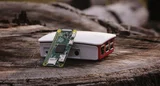
補足:Raspberry Pi5の周辺機器(アクセサリー)

1.概要
前記事「Raspberry Pi5の環境構築」の補足として、周辺機器(アクセサリー)に関する紹介をします。
1-1.周辺機器:Raspberry Pi5用
公式からは「ラズパイケース」、「5V5A電源」、「冷却ファン」が紹介されています。

KSYでは純正品だけでなく、オリジナルも含めて複数紹介されています。

1-2.周辺機器:Raspberry Pi全般
Raspberry Pi用の機器としては今まで多くの製品が販売されています。小型モニターやカメラモジュールV3は記事をまとめていますのでご参考までに。
2.Raspberry Pi公式ケース
Raspberry Pi5は性能が向上している分発熱量が大きいためファン設置は推奨されています。公式では1.Raspberry Pi5ケースと2.Raspberry Pi Active Coolderがありますが、今回は気分で公式ケースを選定しました。設置方法は下図の通りです。

公式ケースのポイントは下記の通りです。
蓋(ロゴ付きの白い部分)は取り外しが可能であり、そこからGPIOピンに直接差し込みができる。
蓋を外しても、カメラ用のケーブルを直接差し込む隙間が無いため、別途加工が必要
PCIe(PCI Express 2.0)もケーブル用の隙間が無いため加工が必要
3.Pi5用CSIケーブル/カメラ用FPC
Raspberry Pi5のカメラ用コネクタは旧モデル(pi3, pi4)より小さくなっており、互換性がありません。
Pi 5、Pi Zeroシリーズ:mini FFC/FPCコネクター 22pin 0.5mmピッチ
旧モデル(Pi4、Pi3など):normal FFC/FPCコネクター 15pin 1mmピッチ

以前購入したカメラモジュールv3がそのまま使用できない+(それなりの値段するため)流用したいため、専用ケーブルを購入して調整しました。
単品で購入する場合はスイッチサイエンスだとネコポスで送料200円のため、一番安いと思います。
3-1.カメラケーブルの交換
カメラケーブルの交換は下記手順で対応できます。「Raspberry Pi 5 FPCカメラケーブル」は幅が狭い方がRaspberry Pi5用のため、向きの確認は簡単です。
部材の準備
カメラモジュールの留め治具を引っ張りロックを外す
ケーブルを引っ張って取り外し、専用ケーブルに交換する。

3-2.公式ケースの加工
公式ケースは(どう見ても)GPIOピン用の隙間しかなくカメラケーブルが通りません。公式ケースはファン付きであり取り外したくないため、ケース側※を加工しました。
※上蓋を止めるための穴を加工するため、上蓋は今後つけない前提です。

やり方があっているかは知りませんが、下記で対応しました。ポイントとして「カメラは2本設置可能」と「FPCコネクターサイズ<カメラ側ケーブル」を考慮して、気持ち大きめにカットしておくと楽と思います。
※今回はPCIeケーブル側は未対応
ケースと蓋を分離し、ケースからファンも取り外す。
プラスチック部分を上からグッと押して外枠から取り外す
プラスチックの一部をニッパで切断
できればカット面はやすりか何かで面を綺麗にしておく方がベター

3-3.環境構築
最後に緩急構築+動作確認を実施しました。ベースは下記記事を参照していくのですが、OSのVersion変更による仕様の違いがあるため、微妙に対応方法が変わっていました。
環境構築後に”libcamera-still --list-cameras”でRaspberry Pi5に接続されたカメラをリストアップしました。
[Termnal]
libcamera-still --list-cameras
https://www.raspberrypi.com/documentation/computers/camera_software.html
3-4.動作検証
「Raspberry Pi4×カメラモジュールV3の環境構築」で紹介したlibcameraの下記コマンドで動作確認を実施しました。結果として動作確認できました。
[Terminal]
libcamera-hello
【備忘録用:OSのVersion変更による違い】
2024年2月時点で、Raspberry Pi5のOSで対応すると”Legacy Camera”が無くなっている。Raspberry Piの設定でもカメラの設定がなくなっているため、基本的にはカメラは最初から使える仕様なのか??
[Terminal]
sudo raspi-config

最初はlibcamera-helloが認識されなかったのですが、下記コマンドとかごちゃごちゃやって再起動したら、なぜかうまく動きました。
[Terminal]
sudo modprobe bcm2835-v4l2
lsmod | grep bcm2835_v4l2
あとがき
PCIeとカメラモジュール用のケーブル隙間が無い理由が理解できないので、追加してほしい
改正履歴
2024年3月3日:初版発行