デスクのケーブル処理を考える|FlexiSpotコントローラーの位置を変えてみた

デスク周りの配線は永遠の課題。配線がすっきりすると頭もすっきりしますよね。
今回はずっと気になっていたFlexiSpotの昇降用コントローラーの配線の話。いい感じに?まとまったので僕がやった方法を紹介していきます。
FlexiSpotコントローラーの配線意外と難しい
FlexiSpotを使っている方には共感してもらえると思うんですがコントローラーの配線処理が意外と難しい。ケーブルはやや太くて硬めで曲げにくい。微妙にクネってしまうんですね。デスクの裏なんて気にしなければいいだけなんだけど一度気になるとずっと気になるんですよ。

モニターや充電器のケーブルはケーブルトレイに隠せてもコントローラーは位置的に隠せない。迂回させてデスク端からケーブルを通したり、ケーブルクリップや配線カバーを使ったこともありましたが、見栄え良く処理するのはなかなか難しいです。
コントローラーは天板へ取り付けるもの?
良い案が思い浮かばず半分諦めていましたがshotaさんのデスクツアーにヒントをもらいました。天板から取り外してデスク横のトレーに取り付けていたのですが、それを見て「コントローラーは天板に設置するもの」ってのが固定観念だったんだなと。
コントローラーの配線を綺麗にすることに執着していたけど、そもそもコントローラー自体無くせばいいのね。
そうだ、天板から外そう
ということで天板からコントローラーを外してみた。
デスク裏めっちゃすっきりした〜。

それでそのコントローラーをどこに持ってきたのかというとここ。
FlexiSpotを導入して以来ずーーーーーと配線に悩んでてモヤモヤしてたけどこうすればよかったのか〜。

配線はモニターのケーブルと一緒にケーブルトレイへ。

取り付けにはダイソーの剥がせる粘着ゲルテープを使いました。この粘着テープは数年使っているけどいまのところ貼り跡が残ったことはないですね。ゆっくり剥がせば大丈夫。粘着力が強いので全面に貼らずに小さく切って貼っています。

ただ、これだと最近買ったベゼルレス・ロゴレスモニターの良さを若干潰しているのでまだまだ検討の余地ありかな。

ただ、配線と同時にコントローラーにアームレストがぶつかる問題をクリアできたのは一石二鳥でした。勢いよくぶつけてしまうことが何度もあったので壊れる心配がいらなくなった。
欠点としてはボタン押すときにモニターが揺れること。タッチ式のボタンだから何とかなるけど物理ボタンだと厳しい。PREDUCTSのコントローラーに変えればもっと見栄え良くなるかも?と思ったけど、あれは物理ボタンだった気がするので厳しそう。
とりあえずこの配線でいってみて問題あれば再検討しようと思います。
FlexiSpotを使っている方の参考になれば嬉しいです〜。
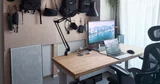
ちなみに今のデスクはこんな感じ。

コントローラーの位置を変える前のものですが、もし気になるアイテムがあれば↓にまとめているのでぜひ見てください。
それでは。