ibisPaintを使って、全く絵心がない奴がそれなりの絵を描くためには

※注意※
この記事は、ほんとにぜんっぜん絵を描かない奴が、一応それなりのものを描く為に試行錯誤した結果辿り着いた方法です。
描ける方が読めば「何をこんな事で(フッ」と思われるかもしれませんが、私と同じく「全然描かないけど描いてはみたい」人の参考になればと思い記事にしました。
最近、小説の表紙絵を自分で描くことにハマっております。
理由は色々ありますが、いちばん大きいのは「自分が産んだキャラクターのルックスをダイレクトに出力できる」これですね。
とはいえ、わたくし絵はからっきしです。
あの、目は描けても身体は描けないタイプの奴です。
しかし! ibisPaintを使うことで、私でも一応それなりの絵を描くことができました。
どれなりかというと

これなりです。
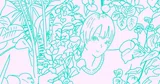
臆面もなく宣伝しますが、中間選考突破しました「町中華屋のマイコー」の主人公レオです。
超面白いので読んでくれよな!!
中華なので、ラーメンどんぶりの渦巻き模様パターンで……塗る? 埋める? 貼る? まぁ、アレしました。
そもそもibisPaintとは
ibisPaintは、スマホ・タブレット・PCで使える無料(広告あり)のペイントアプリです。
なぜibisPaintなのか
これ、ほぼほぼトレースで描いてます。
そう、ibisPaintは無料で使える「トレス素材」が充実しているのです。
こちらをご覧下さい

画像右側の絵たちがトレス素材。
利用規約は以下の通り。


という訳で表紙絵にして製本してもOKですね!!
トレス素材を使って絵を描く
ベースの素材を選ぶ
今回、「片目をお玉で隠しているレオ」を描きたいなーと思ったので、それっぽいトレス素材(人)を探します。

ん?
これ、お玉持っても片目隠れなくない?
ていうか指ハートじゃない?
そう。指ハートです。
片手で何らかを握っている構図のトレス素材が無かったので、こちらで代用します。
手の部分をこうして

「投げ輪」ツールで囲み、うにゃーんと回転させます。そして何かそれっぽい感じに繋げます。

骨格的に正しいかは自信ないけど繋がりました。
髪の毛の素材を選ぶ
レオはスキンヘッドではないので、髪を生やします。髪の毛もトレス素材で賄います。

レオは癖毛前髪センターパートポニーテールなので(知らんがな)(いや私が公式だからね?)、奇跡的に存在した癖毛ショートセンターパート素材を2個くっつけて、前髪と後ろ髪を作りました。
ひたすらトレース(写し絵)
要はトレス素材に紙(レイヤー)を重ねて、写し絵をしていきます…が、ここでポイントがあります!
ポイント①タブレットとスタイラスペンを買う(土下座)
ごめんなさい、さすがにこれはタブレットとスタイラスペン、しかもパームリジェクション(ペン先と手が同時に液晶画面に触れた時に、ペン先だけに反応する)機能が付いたペンが必須です。写し絵なので、指やマウスではかなりキツいです。
タブレットは元々持ってるかた結構いるのでは。
スタイラスペンは、Amazonで2,500円のものを買いました。使い勝手はこれ以外知らないのですが、特に問題なしです。
スタイラスペンは製本にあたって本文の校正作業時の赤入れにも使えるので、なかなか重宝します。
ポイント②ベジェ曲線を使う
写し絵ですが、フリーハンドで描くと線がガッタガタになります。そこで、ベジェ曲線描画ツールを使います。

画面右上の👆🏻マークから描画ツールを呼び出し、ベジェ曲線を選択してください。

こんな感じで、点を置いていくと勝手にいい感じの曲線にしてくれます。これでひたすらトレースしていきます。

私はこんな感じで、パーツごとにレイヤーを分けています。絶対にミスりたくないので、白目と黒目でレイヤー分けるしまつ。
服については……頑張る。
ZOZOTOWNでナウなヤングの服を探し、それを見ながら(ほう、服のシワはこう寄るのか……)と思いながらそれなりに描きます。
途中、肩がすごいよがんでることに気がついたので、投げ輪ツールで切り取ってずらして修正。

投げ輪ツール、ほんと便利。
顔のパーツも……頑張る。
みんな好きな漫画あるよね! その目とか鼻を思い出して頑張ろ!!
大丈夫、片目片眉さえ描けたら、投げ輪でコピペ反転できるから! 位置とバランスさえしっかりしてりゃ何とかなるから!!
そんなこんなで線画が完成。

塗り……ではなく、トーン的に貼る
塗り。これが鬼門です。
正直、線画はトレース等々で何とかなっちゃうんですけど、塗りは超初心者にはどうにもならない……。
そこで私が採用した方法が「貼り」……? です。
これ何て呼ぶの? 絶対呼び方あるよね。
要は、スクリーントーン代わりの画像と線画を重ね、トーンを貼りたい部分だけくり抜く ということです。
こちらをご覧下さい。

黒い部分は、「透明塗りつぶし」機能で透過させています。この透過させた部分に色がつきます。
どのようにつくかというと……

線画レイヤーの下に、このような水彩っぽいフリー素材を調達し貼ります。すると……

さっき透過した部分だけくり抜かれている状態なので、下のレイヤーの水彩が表示され、このようにあたかも私が一生懸命水彩塗りしたかのような絵になります!!
冒頭のラーメンどんぶりのぐるぐるについては、まずぐるぐる画像1個を作成します。

これをibisPaintで読み込むのですが、この時に「リピート」にチェックを入れ、「拡大率」「角度」を必要に応じて調整します。すると
こんな感じのパターンが出来上がるので、先程の水彩と同じく線画レイヤーの下に敷くと


こうなります。
最後、画面右下の←マークから画像保存して完成です。
ドットでやっても可愛いです。

これも身体や輪郭はトレス素材で描いてます
*おまけ*

もう1パターン描き、更にレオの彼氏・たっちゃんも描き足して、製本する際の表紙・裏表紙案を作りました!!
まとめ
今回私が「イイネ!」と思った描き方は
・ibisPaintのトレス素材を使いまくって線画を描く
・スクリーントーン的な画像を使った2色塗り
です。
言ってしまえばコレ、トレス素材を調達出来れば、何のソフト使ってもいいんですけど、無料かつ商用利用可のトレス素材を探すのって結構手間じゃないですか。供給元によって規約が違うし。
ibisPaintだと、プリインストールされてるトレス素材が豊富で楽チン、という話です。
そして、塗り。
塗りに関しては一生習得できる気がしないので、 ずっとこのスクリーントーンスタイルでやっていこうと思います。
お花の写真をぎゅうぎゅうに敷き詰めても可愛いんじゃないかな?
「マイコー」落選したらすぐにでも製本作業に取り掛かって全てを忘れられるよう、着々と準備をしています……という弱気なレポートでございました。