Obsidian入門講座⑤|Web Clipperで“読むだけ”を“資産”に変える!情報収集の自動化術

ネットで見かけた気になる記事。Xのポスト。note。
などなど、「あとで読もう」と思って、結局どこにいったか分からなくなった…。どこにブックマークしたのかも不明。
これって令和あるあるですよね。
そこで!
広大すぎるネットの海から、価値のエッセンスのみを収集できるのが、Obsidian Web Clipperです。
【この記事の3行まとめ】
・記事を秒でObsidianに保存できる
・感銘をうけた数行をObsidianに送信できる
・そのための手順が5分でわかる
(※前回までのObsidian使い方講座⇩)
📘 【PR】Obsidian×AI活用をゼロから体系的に学びたい方へ
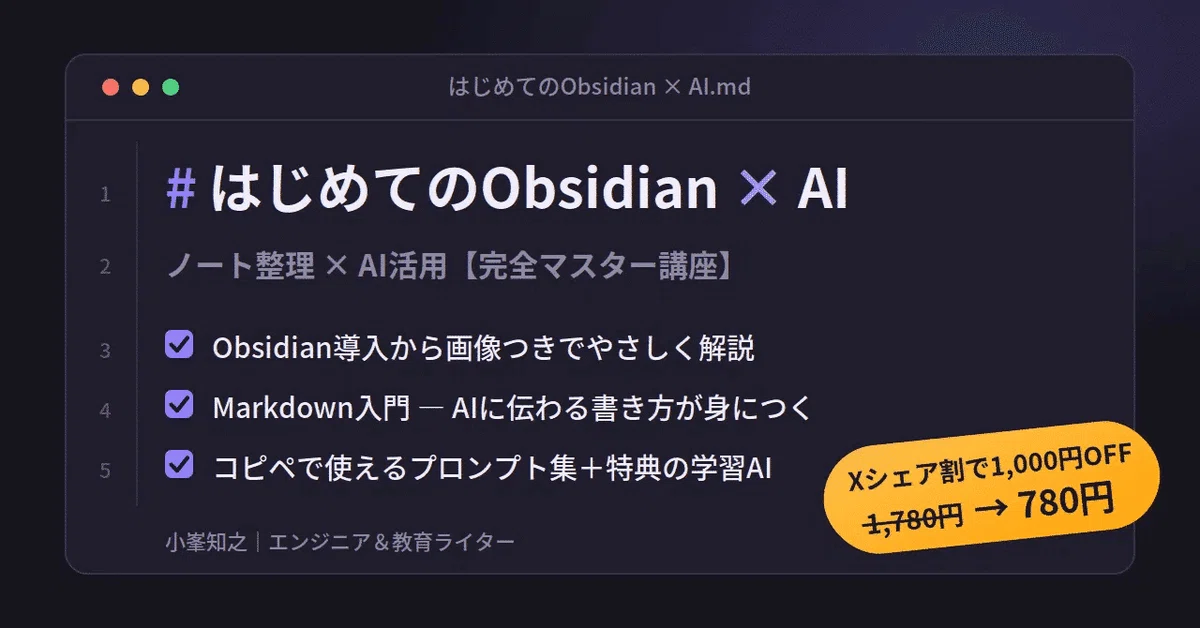
有料note『はじめての「Obsidian × AI」〜 ノート整理・AI活用【完全マスター講座】』を公開しました。
Obsidianのインストールから、画像つきでやさしく解説
Markdown入門 ― 「AIに伝わる書き方」が身につく
ObsidianにAIを組み込む手順+コピペで使えるプロンプト集
読者特典:専用学習AI「Markdown一問一答道場」2種つき
【PR】メンバーシップはじめました!
AIを本気で使いこなしたい方へ。
月770円で、AIの質問・プロンプト添削が、し放題。
しかも「Obsidian × AI」の有料noteもメンバーシップ特典で無料に!
Obsidianの質問も無制限にできます。
質問しながらObsidian×AIを学ぼう!
▶ 「ガチAI塾」の詳細を見る>
Obsidian Web Clipperってなに?
Obsidian Web Clipperは、ネットで見ている記事を「そのままObsidianに保存」できる機能です。
たとえば:
ニュース
ブログ記事
SNSで見かけたアイデア
AIの回答
…などなど、あとで読みたい情報を「ほぼワンクリック」で、自分のノートに保存できちゃいます!
まずは準備:インストール方法(Chromeの場合)
Chromeウェブストアで「Obsidian Web Clipper」と検索
「Chromeに追加」をクリック
拡張機能をピン留めしておくと、すぐに使えて便利です!
どこに保存されるの?
初期設定ではClippingsというフォルダに入ります。
これは“とりあえず保存”しておく仮の置き場。
あとから整理できるので安心です。
(※保存先のフォルダは後から自由に変更可能!)
【PR】メンバーシップはじめました!
AIを本気で使いこなしたい方へ。
月770円で、AIの質問・プロンプト添削が、し放題。
しかも「Obsidian × AI」の有料noteもメンバーシップ特典で無料に!
Obsidianの質問も無制限にできます。
質問しながらObsidian×AIを学ぼう!
▶ 「ガチAI塾」の詳細を見る>
【やってみよう!】全体保存と部分保存の手順
全体保存:記事を丸ごとObsidianに送る
部分保存:選択範囲のみをObsidianに送る ⇦おすすめ!
全体保存のやり方(記事まるごと保存)
保存したいページを開いたまま、拡張機能のアイコンをクリック
「Obsidianに保存」を選択
Obsidianを開くと、「Clippings」フォルダにそのページがまるごと保存されています!
部分保存のやり方(気になるところだけ)
ページの中から保存したい「文章」や「見出し」などをマウスで選択
拡張機能のアイコンをクリック
「右クリック → Obsidian Web Clipper → Save this page(選択部分を保存)」を選ぶと、選んだ部分(グッときた情報)だけが保存されます!
どちらを選べばいい?
全体保存は「あとでじっくり読みたいとき」に便利。
部分保存は「ここだけ残したい!」というときに最適です。
まずは部分保存から試してみて、全部大事!という場合のみ全体保存を使いましょう。これは情報が多すぎると、後で混乱してしまうためです。
【PR】メンバーシップはじめました!
AIを本気で使いこなしたい方へ。
月770円で、AIの質問・プロンプト添削が、し放題。
しかも「Obsidian × AI」の有料noteもメンバーシップ特典で無料に!
Obsidianの質問も無制限にできます。
質問しながらObsidian×AIを学ぼう!
▶ 「ガチAI塾」の詳細を見る>
おわりに:情報は「読む」で終わらせない
せっかく見つけた良い情報ですから、効果的に資産化できれば埋もれずにすみます。
Obsidian Web Clipperを使えば、気になった記事(or 核心となるアイデア)を“自分の知識”にすることが可能。まずは、1つ保存してみることから始めてみましょう。
(このnoteでもOK!)
次回の「使い方講座⑥」では、Obsidianの“リンク機能”で情報を整理するテクニックをご紹介します。
以上、小峯|教育ライター・エンジニアでした。
【PR】メンバーシップはじめました!
AIを本気で使いこなしたい方へ。
月770円で、AIの質問・プロンプト添削が、し放題。
しかも「Obsidian × AI」の有料noteもメンバーシップ特典で無料に!
Obsidianの質問も無制限にできます。
質問しながらObsidian×AIを学ぼう!
▶ 「ガチAI塾」の詳細を見る>
▼あわせて読みたい▼
▼Obsidianの使い方を体系的に学ぶ▼
Obsidianの使い方完全まとめ【保存版】
📘 【PR】Obsidian×AI活用をゼロから体系的に学びたい方へ
有料note『はじめての「Obsidian × AI」〜 ノート整理・AI活用【完全マスター講座】』を公開しました。
Obsidianのインストールから、画像つきでやさしく解説
Markdown入門 ― 「AIに伝わる書き方」が身につく
ObsidianにAIを組み込む手順+コピペで使えるプロンプト集
読者特典:専用学習AI「Markdown一問一答道場」2種つき
***
【PR】AI業務効率化のご案内

「AI活用が頭打ち。もっと深く業務に組み込みたい」と悩んでいる「個人事業主・中小企業」の方に向けた、AI活用支援サービスを展開中。
AI活用講座(受講生251名・レビュー★4.1)の講師が、
「音声相談60分+業務プロンプト5本」を、
3,000円(税込)で提供いたします。
▶ 詳細はこちら