DAZ on Chromebook|デジタル美少女モデルの無料サンプル版D/Lで始める - DAZ.Chro 実験室

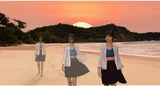
ChromebookのDAZ Studioで手軽に日本人のデジタル美少女モデルを使い始めるために、昨年メタバースアバター向けに制作したG8Fモデルから、軽量サンプル版を制作したので、無料でダウンロードしてお楽しみください。
最新のDAZモデルはGenesis 9ですが、Blenderによる物理シミュレーションを計画しているので、こなれているGenesis 8 Femaleの軽量版から始めたいと思います。
なお、DAZ StudioやFaceGen Artistを使った、3DCGデジタル美少女モデルの作品づくりの参考になる、4年前に執筆した有料版PDFマニュアルを文末の参考リンクで無料公開していますので参考にしてください。
起動ショートカットの例
従来は、winetricksを起動し、そこからexplorer(winefile.exe)を起動し、Windows環境のパスを辿って、DAZ Studioを起動していました。
この方法は確実にDAZ Studioを起動できますが、面倒なので、今は以下のようなショートカットを使っています。

ターミナルで「$ winefile」と入力しリターンキーを押してexplorer(winefile.exe)を起動。
左メニューのトップにある「Desktop」をクリックし、右に表示される「DAZ Studio 4.22(64bit).lnk(リンク・ショートカット)」をダブルクリックすると、DAZ Studioが起動できます。
事前準備
ChromebookにインストールしたDAZ Studioは単体なので、扱うモデルの作業に必要な各種パッケージは手動でインストールする必要があります。
今回は「Genesis 8 Starter Essentials」「dForce Starter Essentials」および「Millarose for Genesis 8 Female」(オプション)をインストールしておきます。
前者の2つは無料でDAZ Studioからインストールができますが、後者は有料コンテンツなのに、なぜか私の場合は最初からDAZ Studioの中に表示され、ダブルクリックすると無料でインストールができました。もし有料の場合は、省略してかまいません。


Millaroseのアイキャッチでは、髪や衣装を装着した状態に見えますが、実際には何も付けていない身体のみが読み込まれ、Materialsメニューから顔のメイクアップなどが行えます。

「dForce Starter Essentials」はサンプルモデルが着用している衣装「Bardot」を使うのに必要なのでインストールします。

「Smart Content」タブのメニューツリー最下部付近の「Wardrobe」をクリックすると、その右に表示されるので、ダブルクリックしてインストールします。

Mizkey G8 Sample Lightを準備する
ダウンロード

ZIP展開し中身のフォルダーをコピー
ZIPファイルをダブルクリックして展開し、中の2つのフォルダー(Render LibraryとMy Library)をひとつづつ選択し、右クリックでコピー。
★ なお、本物のWindowsでは、2つのフォルダーをShift+クリックなどで同時にコピーし貼り付けるなどの操作が可能ですが、今回のChromeOSの標準ファイルマネージャーでは個別の操作しかできませんでした。
★ さらに、すでに同じ名前のフォルダーが存在している場合にも、上書きで貼り付けることができなかったので、あらかじめ別の場所にバックアップしておいて、貼り付ける場所のフォルダーは、事前に削除しておくことをオススメします。

Windows環境の所定の場所(…users / kiyayan4852 (ユーザー名) / Documents / DAZ 3D/Studio )に貼り付けます。

同様に、他方のフォルダーもコピーして貼り付けます。

コピーしたフォルダーの中身を確認しておきます。


アイコン画像もいっしょに表示されるので、それぞれの画像がペアになっています。アイコンの画像は髪が表示されずトップスの色も変ですが、なぜかWINEのDAZ Studioでは「Texture Shaded」の表示がこのようになります。
どこかにコピーする場合はアイコン画像(低解像度)を選ばないように気をつけてください。
★ なお、事前にバックアップしておいた同名のフォルダーの中身は、ファイルを複数選択してのコピーと貼り付けが可能です。
DAZ Studioで使う
再起動
DAZ Studioが開いている状態で作業した場合は、中身をリフレッシュするために、一度終了して再起動します。

シーン上部の「Render Library」タブをクリックすると、事前にレンダリングした画像の一覧が表示され、マウスカーソルをアイコンの上に移動すると拡大表示できます。
★ ただし、WINEの設定で関連付けを解除している場合は、ダブルクリックしても画像ビュアーなどのアプリは起動されません。シェルフにペンギンアイコンが表示された場合は、右クリックで閉じてください。
A-Poseをシーンに読み込む
画面左側のパネルの右にある、上から3番目の「Content Library」タブをクリック。

メニューツリーから「DAZ Studio Formats > My Library > Scenes」をクリックし、右に表示されたアイコンのうちの「Mizkey-G8-A-Pose-Light-2」をダブルクリック。

シーンの表示モードを変えてみる

試しに、シーン右上の表示メニューで「Texture Shaded」を選んでみます。
従来まで使っていた、クラウド仮想WindowsのDAZ Studioでは正常に表示されていたので、この表示モードで各種作業を行っていました。

WINEのDAZ Studioでは、なぜか髪やトップスの表示がおかしくなるので、表示モードを「Filament(PBR)」と切り替えて使うことになりそうです。
ちなみに、「NVIDIA Iray」表示も試してみました。


このモードは、CPUの負荷がほぼ100%に近いので、発熱でファンが回り始め音がうるさいので、短時間で他の表示モードに戻すことをオススメします。


アニメーションシーンを読み込む

「Mizkey-G8-Anim-Light-2」をダブルクリックすると、元のシーンを保存するか聞いてくるので、「Yes」か「No」をクリック。

アニメーションを楽しむ
ウィンドウ下の「aniMate2」タブをクリックすると、アニメーション・パネルが使えるようになります。

プレイボタンをクリックすると、設定しているアニメーションがループします。その他、各種ボタン操作やカーソルを左右にドラッグすれば、任意の場所に移動できます。
このアニメーションには、「Camera(2)」の操作も記録されているので、カメラをパンしつつズームアップ/ダウンします。

アニメーションは「Smart Content」タブの「Animations > Genesis 8 Starter Essentials > Animations」を開き、右のアイコンの上にマウスカーソルを移動すると、一時的に各種アニメーションを確認できます。

アイコンをダブルクリックすると、シーンに読み込まれます。aniMateパネルで、カーソルを移動しながらカメラワークを変えると、別の作品づくりが楽しめます。
「Timeline」タブは、より細かい制御ができますが、私の場合は使ったことがありません。今後は、Blenderにモデルを転送して、アニメーションをいじろうかと考えていますが・・・

今回は、ここまでとします。アニメーションで表情なども変えられるので、楽しみながらDAZ Studioの操作を覚えていただければ幸いです。
まとめ
日本人のデジタル美少女モデルを手軽に使えるように、昨年メタバースアバター向けに制作したG8FのDAZモデルを元に作成した、軽量のサンプル版を無料でダウンロード提供しています。
手軽にレンダリングやアニメーションを楽しんでいただければ幸いです。
今後は、動作が軽いBlenderをインストールし、それにDAZモデルを転送して、Chromebook上で物理シミュレーションやアニメーションにチャレンジしたいと思います。
参考リンク
noteサイトへのDAZGENページ開設記念として、2020年に執筆した2件の有料版PDFマニュアルを、以下から無料でダウンロード提供します。
「3D女性アイドルモデルを最新DAZ Studioでローコストに作るノウハウをお伝えします」PDFマニュアル ダウンロード
「VRアイドルモデルを顔写真からDAZ StudioとFaceGenで作りアニメーションするノウハウをお伝えします」PDFマニュアル ダウンロード
4年前の内容なので、現在とは多少異なる記述やスクリーンショットなども含まれていますが、DAZ初心者にとっては参考になると思います。