ローラーバー (Rollerbar)
バーを回転およびスライドさせて、ポインタを移動します。
呼称
統一された呼称はなく、製品やメーカーによって異なります。
- Rollerbar (ローラーバー)
- Rollerbar mouse
- RollerMouse (ローラーマウス)
- SliderMouse (スライダーマウス)
- Trackbar (トラックバー)
RollerMouse Pro2

No More RSI Mouse Pain - Ergonomic Mouse - RollerMouse Pro2 | Contour Design, Inc.
購入

Amazon | RollerMouse Pro2 Black | Contour
RollerMouse Free2

HID\VID_0B33&PID_0401
- VID (ベンダーID) … 0B33
- PID (デバイスID) … 0401
長所
- キーボードからマウスへ、手を移動する必要がない。
- キーボードのホームポジションに指を置いた状態で、マウスを操作できる。
短所
- 通常のマウスと比較すると、高価。
- キーボードとの高さが不一致だと操作しづらい。高さ調整用の部品が付属するが調整幅が限られるため、工夫して合わせる必要がある。
- 水平方向のマウスポインタの移動に制約がある。
- 専用のドライバが64bit環境に対応しない。インストールして動作はするが、不具合がある。
- スリープから復帰すると、デバイスが動作しない。
- バー両端のリミットスイッチが機能しない。
- ボタンの割り当てが変更できない。専用のドライバを導入すれば変更可能だが、上記の理由によりそのドライバが使用できない。また通常のマウスの拡張ボタンにあたるボタンが既定で「コピー」と「ペースト」に割り当てられており、一般的ではない。
- 操作に両手が必要。片手の操作ではポインタの位置が安定しない。
- バーを押し込むことによりクリックとなるが、同時にポインタが移動してしまうため実用的ではない。ダブルクリックに至っては、相当に困難。
- バーの移動検知のセンサーが上向きで取り付けられているため、ほこりが付着しやすい。それによりマウスポインタが予期せぬ動作をすることがある。またセンサーの清掃が困難。
ドライバ
2013/06現在、ドライバのファイル名は[cdi_mouse_setup_2rc8]となり、[contour_pc_driver_2rc8_beta]のbetaの表記がなくなりました。しかしバイナリで確認したところ2つのファイルは同一であり、不具合も解消されていません。
2017/04現在、ドライバは2.3.2936に更新されています。Drivers – Contour Design
 |
 |
 |
 |
使用方法
活用のコツ
- バーの操作は両手で行う。片方の手の指で移動させ、もう一方の手ではブレーキをかけるようにすると正確な操作が可能。
- キーボードは手前部分の枠が小さいもの、つまりキーボードのキーとトラックバーのバーを近くに配置できるものを使用する。これによりホームポジションに指を置いた状態でも、バーを操作できるようになる。(手の大きさによっては不能)
- マウスポインタの加速を無効※1にする。これによりバーを同じ位置にスライドしたときにはポインタも同じ位置に戻るため、端に衝突する問題を減少できる。
- ボタンの割り当てが変更できない問題は、キーボードのショートカットを活用することで対処する。
- バーの移動が重いときには、バーの軸に潤滑剤を塗布する。
トラブル対処法
ポインタを左右に移動したときに、バーの端に衝突する
この製品の構造上の制約です。この制約に対処するためにバーの両端にリミットスイッチが設けられていますが、操作への支障は回避できません。よって設定を変更することで対処します。それにはマウスポインタの加速を無効にし、小さな操作でポインタが移動するようにポインタの移動速度を上げます。
[コピー]、[ペースト]ボタンが機能しない
[コピー]ボタンを押して離すと、内部的には
- 左Ctrlを押す
- cキーを押す
- 左Ctrlを離す
- cキーを離す
の順でキーが送られます。これは通常のキーの押し方とは異なるため、ソフトウェアによってはこのキーが機能しないことがあります。その場合にはこのキーの使用をあきらめ、キーボードから入力します。これは[ペースト]ボタンも同様です。
他製品との相違
購入

Amazon.co.jp: ContourDesign RollerMouseFree2 RMFREE2/BKJ
参考
- メーカーによる商品説明 (Contour Design, Inc)
- 日本の販売代理店による商品説明 (ジャパンマテリアル(株))
- 日本の販売代理店 (エルゴノミクスショップ (
日本エルゴノミクス株式会社 (旧エジクン技研)2024/11解散))
レビュー
RollerMouse Red

RollerMouse Red – Contour Design
側面の色が赤 (Red) です。
- 肩や腕への負担を軽減 操作性や快適性をさらにアップしたローラー型エルゴノミックマウス RollerMouse RED & RED Plus
- Contour Design、パームレスト型マウス「RollerMouse」にLEDセンサー採用の新モデル - ITmedia PC USER (2014/07/28)
購入
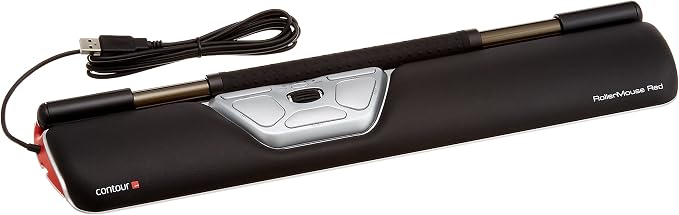
Amazon.co.jp: ContourDesign RollerMouse RED RMRED/J
RollerMouse Mobile

RollerMouse Mobile - Contour Design Inc.
HID\VID_0B33&PID_3000
- VID (ベンダーID) … 0B33
- PID (デバイスID) … 3000
名称がMobileですが、持ち歩くには大きいです。
ドライバ
Drivers – Download Software for Contour Design Products
Drivers & Software Downloads
これにより次のようなプログラムとドライバがインストールされます。
- Contour Pointing Devices 3.2.0
- Contour Design (HIDClass) 2023/12/13 16.0.57.603 (oem**.inf)
- Contour Design (HIDClass) 2024/04/19 2.5.8.4 (oem**.inf)
- Contour Design (Keyboard) 2023/12/13 15.37.31.8 (oem**.inf)
- Contour Design (Mouse) 2024/03/06 19.9.25.916 (oem**.inf)
ContourDesignExecutive2.exe
ドライバをインストールすることでカーソルの追従性が悪くなるならば、ContourDesignExecutive2.exeがバックグラウンド プロセスとして実行されていることを確認します。これはスタートアップに登録され自動で実行されますが、起動するまではカーソルは安定しません。また通知領域の[ContourDesign Executive]を終了させると、このプロセスが終了してしまいます。
このプロセスはスタートアップに2つ登録されますが、それらはレジストリの
- HKEY_LOCAL_MACHINE\SOFTWARE\Microsoft\Windows\CurrentVersion\Run\Contour Mouse Helper
- HKEY_LOCAL_MACHINE\SOFTWARE\WOW6432Node\Microsoft\Windows\CurrentVersion\Run\Contour Mouse Helper
にあります。このうちWOW6432Nodeは64bit環境での32bitプロセスのリダイレクト用ですが、このプロセスは64bitです。
Contour Pointing Devices Configuration (Contour Personalization App)
ドライバと共にインストールされる「Contour Pointing Devices Configuration」では、ボタンの割り当ての変更や、ソフトウェア上でDPIの変更ができます。またデバイスの一覧を右クリックすると[Update firmware]のメニューが表示され、そこからファームウェアを更新できます。

コントロールパネルでこのプログラムをアンインストールすると、このデバイスのドライバもアンインストールされます。
使用方法
トラブル対処法
PCがスリープしない。ディスプレイの電源が切れない
この製品を接続することでWindowsが意図せずスリープから復帰したり、ディスプレイの電源が切れないようになるならば、キーボード デバイスとして接続されている[コピー]と[ペースト]ボタンが原因であることがあります。
この問題にはデバイス マネージャーでこのデバイスの[キーボード]に割り当てられている[このデバイスで、コンピューターのスタンバイ状態を解除できるようにする]を無効にすることで対処できます。それで解決できないならば専用のドライバをインストールし、標準のHIDドライバが使われないようにします。
操作していないのにマウスホイールの操作が行われる
本体を分解し、マウスホイールの軸を清掃します。マウスホイールのセンサー部は埃が入りにくい構造をしていますが、軸に絡みついた糸くずによって誤作動します。
マウスホイールが不調なときは、操作時に音が鳴るように設定しておくと、誤作動に気付きやすくなります。
マウスポインタが意図したとおりに動かない
本体を分解し、ローラーの内部を清掃します。ローラーは露出しているため、そこに埃が付着するとローラーの内部にそれが入り込み、ローラーの側面に取り付けられているセンサーの読み取りに影響します。
購入

Amazon.co.jp: RollerMouse Mobile[RM-Mobile]【ローラーマウス モバイル】
参考
Trackbar Emotion

長所
- (RollerMouse Free2と比較して) 安い。$129または¥19800 (税抜)
- 入力を反転させるスイッチがあり、前後を反転させて設置できる
購入
TrackBar

同種のデバイスは1998年には存在しており、当時の記事では構造が「左右に動く板の上に上下回転するローラーを載せたもの」で、「タッチパッドよりも使いやすい」ことが特徴とされています。COMDEX/Fall '98会場レポート12 Ultra ATA/66対応カード、新入力デバイスなど (1998/11/24)

また同記事でノートパソコンに組み込んだ試作機も紹介されており、キーボードの手前に設置して使用することが想定されていたことがうかがえます。
TrackBar Pro

1999年には後継機が発表されています。 TrackBar Pro | CELLTRIX COMPUTEX TAIPEI '99レポート (1999/06/01)
