DAZ on Chromebook|ShareCGの無料JK制服を使う - DAZ.Chro 実験室

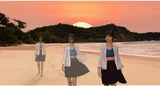
ShareCGでyomiuri(kaos)さんが無料ダウンロード提供してくださっている2種類のJK制服(セーラー服 & ブレザー制服)を着用したデジタル美少女モデルの作品づくりを紹介します。
★ ShareCGサイトが閉鎖され、無料で公開されていたコンテンツもダウンロードができなくなっていますが、以下の内容は、備忘録として残します。
今回のために新たにDAZ G8で作成した、Lei G8 JK Sample Lightモデルのコンテンツ一式を無料ダウンロードしてお楽しみください。
JK制服は含まれないので、今回紹介する方法に従い、ShareCGから各自でダウンロードし、解凍/展開して、フォルダーをコピーインストールした後で、シーンを開いてください。
★ 今回は、上書きコピーインストールをするのに、ターミナルでcpコマンドを用いた方法を紹介していますが、GUIのGNOMEファイル(Nautilus)で行う方法は以下の記事を参考にしてください。
DAZ G8モデルを、ChromebookのWINEでのDAZ Studioで利用する方法については、以下の記事を参考にしてください。
JK制服のインストール
★ セーラー服にはブラウスとスカートしか含まれないので、ソックスと靴が含まれているブレザー制服も同時にダウンロード/インストールして使っています。
ShareCGからダウンロード
以下のサイトに行きます。

「LOGIN TO DOWNLOAD」をクリック。

左下の「join now」をクリック。

アカウントの登録後、「Login」をクリック。


「DOWNLOAD」ボタンをクリック。

「保存」をクリック。
RAR形式をZIP形式に変換
以下のオンラインファイル変換サイトに行きます。

「ファイルの選択」をクリック。

先ほどダウンロードした.rarファイルを指定し「開く」をクリック。


「すべてをZIPとして保存」をクリック。

「保存」をクリックし、保存した.zipファイルをダブルクリックして展開します。

フォルダーをMy Libraryにコピー

「data」「People」「Runtime」の3つのフォルダーをShift+クリックで選択し、右クリックでコピーします。

「My Library」を右クリックし「フォルダーに貼り付け」ます。

★ ChromeOSの標準ファイルマネージャーでは、フォルダーへの上書きができないので、今回はターミナルのcpコマンドを使って、「Runtime(1)」と「data(1)」の中身を、それぞれ「Runtime」と「data」に上書きコピーしました。
ターミナルのcpコマンドでコピー
ターミナルを開いて、以下のコマンド(頭の$+スペースは除く)をコピーし、ターミナルのプロンプトに貼り付け(Ctrl+Shift+V または マウス右クリック)ます。
$ cd wine/users/$USER/Documents/'DAZ 3D'/Studio/'My Library'/'data (1)'
$ cp -r kaos -t ../data
$ cd ../'Runtime (1)'
$ cp -r Textures -t ../Runtime


★ 「People (1)」もある場合は、以下のコマンドを追加で実行してください。
$ cd ../'People (1)'
$ cp -r Textures -t ../People
★ 次回以降では、GUIで上書きコピーできるよう、以下の記事を参考にして、LinuxのGNOMEファイラー「nautilus」などのツール類をインストールして試してみたいと思います。
ブレザー制服
同様に、以下のブレーザー制服もダウンロードし、解凍/展開し、フォルダーをコピーしてください。


$ cd wine/users/$USER/Documents/'DAZ 3D'/Studio/'My Library'/'data (2)'
$ cp -r kaos -t ../data
$ cd ../'Runtime (2)'
$ cp -r Textures -t ../Runtime

People (2)もあれば、以下も実行
$ cd ../'People (2)'
$ cp -r Textures -t ../People

不要なフォルダーを削除

不要となったフォルダー5つをCtrl+クリックで選択し、右クリックで「削除」します。


Lei G8 JK Sample Lightのインストール
ダウンロード

ZIPファイルを展開しコピー
.zipファイルをダブルクリックして展開し、2つのフォルダーをShift+クリックしコピーします。

WINE下の「…/ DAZ 3D / Studio」フォルダーに貼り付けます。


cpコマンドで上書きコピー
「Render Library (1)」と「My Library (1)」ができているので、この中身をそれぞれ「Render Library 」と「My Library 」に、以下のターミナルのcpコマンドで上書きコピーします。
$ cd wine/users/$USER/Documents/'DAZ 3D'/Studio/'Render Library (1)'
$ cp -r *.* -t ../'Render Library'
$ cd ../'My Library (1)'
$ cp -r 'data' -t ../'My Library'
$ cp -r 'Runtime' -t ../'My Library'
$ cp -r 'Scenes' -t ../'My Library'


不要なフォルダーを削除

「My Library (1)」と「Render Library (1)」フォルダーは不要なので、Shift+クリックして選択し、右クリックで「削除」します。

「削除」をクリック。

DAZ Studioでシーンを開く
DAZ Studioを起動しシーンを開く
念の為にChromebookを再起動し、ターミナルで「$ winefile」を起動し、トップの「Desktop」からDAZ Studioをダブルクリックで起動します。

今回は、作品づくりに使ったシーン「Lei-G8-Salor-Light-Sim」を、「… > Scenes」を開いてダブルクリックで読み込みました。
★ このモデルは、クラウド仮想WindowsのPaperspace Core GPU+でdForce物理シミュレーション済みですが、ChromebookのDAZ Studioでは開けても、Simulationタブでの物理シミュレーションはできませんが・・・
レンダリングイメージを確認する
「Camera(3)」に切り替えて、Irayレンダリングプレビューにすると、今回レンダリングした画面表示で確認ができます。

シーンの上にある「Render Library」タブを開くと、実際のレンダリングイメージを確認できます。

作品づくり
今回は、以下のSF背景に合わせてレンダリングイメージを構成しました。

作品の都合により、左右を反転しています。
私の場合は、オンライン画像エディター「Pixlr E」を用いて、複数の画像を合成して、作品づくりを行いました。


作品集
今回の作品
完成した作品は以下です。

記事のアイキャッチ用に、文字や縮小画像を合成した作品は以下です。

ちなみに、dForce物理シミュレーション無しのモデルで、事前テストした試作品は以下ですが・・・

過去に制作した関連作品
まとめ
ShareCGサイトでJK制服を無料ダウンロード提供してくださっている、yomiuri(kaos)さんの作品を2点使って、今回のために新たに作成したデジタル美少女モデルとともに作品づくりをしたので紹介しています。
DAZ3Dサイトで販売しているコンテンツは、ダウンロード/インストールが簡単ですが、今回は無料で配布されている多くの3Dコンテンツで使える、コピーインストールについて、わかりやすく紹介しています。
ChromebookのWINEでは、現状では上書きコピーができないので、ターミナルのcpコマンドを使いましたが、今後はGUIで上書きコピーが使えるツールを検証してみたいと思います。
関連リンク
上記では、スカートのみですが、約10秒でレンダリングに使えるクロスシミュレーションの方法を紹介しています。試行錯誤の段階で活用できそうですが・・・