DAZ on Blender|Windows版をWINEで動かす - DAZ.Ble 実験室

DAZモデルを、DAZ StudioからBlender Windows版にインポートし、髪や衣装の物理シミュレーションやアニメーションなどにチャレンジします。
今回は、ChromebookのLinux開発環境のWINEから、Windows版のBlender 3.6.12 LTSをインストールします。
前回の記事で無料ダウンロード提供中の、デジタル美少女の軽量サンプルモデルを、OBJ経由でBlenderにインポートし、レンダリングにチャレンジします。
はじめに
ChromebookのLinux開発環境にWINEをインストールし、DAZ Studioで3DCGデジタル美少女モデルの作品づくりを始めました。
クラウドGPUを使ったIrayレンダリングの高速化は、「Boost for Daz3D」を使うことで、ローコストで簡単にNVIDIA RTX 4000相当のパワーが得られました。
残る課題は、dForce物理シミュレーションですが、DAZ Studioで行うにはChromebookでは無理があるので、動作が軽快なBlenderにDAZモデルをインポートし、髪や衣装の物理シミュレーションにチャレンジする予定です。
Blenderをインストールする
Windows版をダウンロード
ChromeOSのChromeブラウザーからは、Wndows版がなぜか直接ダウンロードできなかったので、私の場合は、クラウド仮想Windowsでダウンロードしました。
DAZ to Blender Bridgeに合わせて、バージョンは3.6 LTSとしました。

Windowsでダウンロードする手段が無い場合は、以下からZIPファイルをダウンロードし、展開してお使いください。
Blender 3.6.12 LTS Win64bit msi > zip >>> DAZGEN サイト へ
WINEのWindows環境でインストールするので、「…/Downloads」フォルダーに.msiファイルをコピーしておきます。

WINEのexploreを開く
ターミナルで「$ winefile」と入力しリターンキーを押して、explorer(winefile.exe)を開き、「…/Downloads」フォルダーを開きます。

インストールする
「blender-3.6.12-windows-x64.msi」をダブルクリックし、Blenderインストーラーを起動します。

「Next」をクリック。

「I accept the terms in the License Agreement(利用規約を承諾する)」にチェックを入れ「Next」をクリックし、以降の画面でも順に「Next」をクリック。


インストールが完了したら「Finish」をクリック。
Blenderを使う
Blenderを起動

WINEのexplorerで「Program Files > Blender Foundation > Blender 3.6」を開き、「blender.exe」をダブルクリック。
(ショートカットはトップの「Desktop > Blender 3.6.lnk」)
初期設定

「Language > Japanese(日本語)」を選びます。

「次」をクリック。

とりあえず「全般」をクリックします。今後は、すでに保存したシーンファイルがある場合は「開く…」か、右に表示される最近のファイルから選びます。

なぜか全画面表示を解除できないので、しばらくは全画面表示の状態で作業しますが・・・
カメラ操作
大雑把なカメラワークはマウスの操作で行えます。
・回転(ドリー):マウスの中ボタン(マウスホイール)をドラッグ
・拡大縮小(ズーム):マウスホイールを回転
・移動(パン):マウスの中ボタン(マウスホイール)をShift+ドラッグ
カメラをマウスで操作して、キューブの底面を覗いてみます。

レンダリング前などのカメラワークの微調整は、シーン右上のアイコン列の上3つのアイコンをドラッグすることで行えます。
Blenderを終了

Blenderを終了するには、メニュー「ファイル > 終了」をクリックし、「保存」「保存しない」を選んでクリック。

デジタル美少女モデルをレンダリング
DAZ Studioでレンダリング

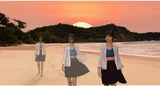
アニメーションの途中の静止ポーズで、新しいカメラ(Camera(3))を追加し、カメラアングルや表情などを調整して、1000x1000pixでレンダリングしました。

レンダリング時間は、CPUのみで約20分、Boost for Daz3DによるクラウドGPUで高速化した場合は、初回で約5分、2回目はキャッシュが効いて約1分でした。
Blenderでレンダリング
DAZ StudioからOBJ形式でエクスポートしたデジタル美少女モデルを、Blenderにインポートし簡易的にレンダリングしました。
レンダラーはCycles(CPU / 標準)を用いています。


レンダリング時間は、CPUのみですが、約1分30秒でした。
DAZ vs Blender 画像比較
レンダリング画像を重ねて比較できるようにしてみました。元の画像はPNG画像ですが、以下はJPEG画像です。

ライティングやカメラアングルなどが異なるので、厳密な比較はできませんが、今後Blenderで髪や衣装などの物理シミュレーションやアニメーションなどを行う上での実用性の参考にします。
CPUのみでレンダリング時間を比較すると、20分 vs 1分30秒と、かなりレンダリングが速いので、Blenderによるレンダリングの活用方法について、今後検討したいと思います。
まとめ
無料でダウンロード提供中のデジタル美少女モデルを、DAZ StudioとBlenderでレンダリングし、レンダリング速度や画像の比較を行ってみました。
今回はOBJ形式でエクスポート・インポートする方法を採用しています。
BlenderはDAZ Studioとの互換性を考慮し、Windows版をWINEのWindows環境にインストールして使えるようにしましたが、Linux版もあるので、用途によってはLinux版の方が好ましいかもしれません。
次回以降では、Diffeomorphic DAZ Importerを用いて、アニメーションを含むDAZモデルの転送とBlenderによるアニメーションや物理シミュレーションなどにチャレンジします。